Ternyata Ini Cara Menghapus Left Tab di Word dengan Cepat yang Jarang Diketahui Orang
mengatur posisi teks dalam dokumen sering kali membutuhkan pengaturan tab yang presisi. Namun, terkadang tanda tab yang tidak diinginkan justru mengganggu tampilan dokumen Anda.
Memahami cara menghapus left tab di word sangat penting agar tata letak dokumen terlihat lebih profesional dan rapi. Berikut adalah panduan lengkap untuk membersihkan pengaturan tab yang tidak lagi diperlukan.
Metode Praktis Menghapus Tab Melalui Penggaris
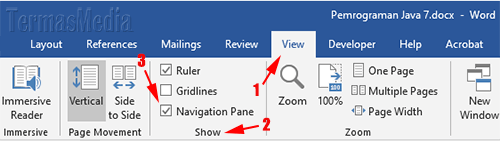
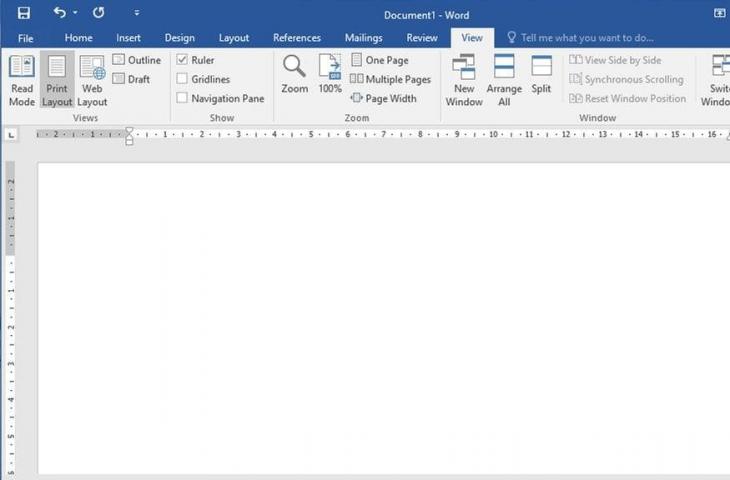
Langkah paling cepat untuk menghilangkan tab adalah dengan memanfaatkan fitur ruler atau penggaris yang tersedia di antarmuka Word. Anda cukup mengarahkan kursor tepat pada tanda tab yang ingin dihapus.
Selanjutnya, klik dan tahan tanda tersebut lalu seret ke bawah menjauhi area penggaris hingga tanda itu hilang. Selain itu, Anda mungkin perlu melakukan tindakan lain seperti cara menghapus halaman di word agar dokumen bersih dari sisa format yang mengganggu.
Mengelola Pengaturan Tab Melalui Jendela Dialog
Jika Anda memiliki banyak pengaturan tab yang perlu diubah sekaligus, menggunakan jendela dialog adalah pilihan yang paling efisien. Menu ini memberikan kontrol penuh atas setiap titik henti tab yang telah ditentukan sebelumnya.
Anda dapat mengaksesnya dengan membuka menu format dan memilih opsi tab pada dokumen. Di sana, Anda bisa menghapus satu per satu atau memilih opsi hapus semua untuk membersihkan seluruh pengaturan tab yang ada.
Tips Mengatasi Masalah Format yang Membandel
Sering kali masalah pada dokumen terjadi karena adanya format yang tersisa dari salinan teks lain. Anda bisa melakukan cara menghapus format di word untuk memastikan teks kembali ke pengaturan standar aplikasi.
Pastikan juga Anda selalu menampilkan tanda paragraf untuk memantau keberadaan tab atau spasi yang tidak terlihat. Hal ini akan memudahkan Anda dalam mengidentifikasi letak kesalahan tanpa harus menebak-nebak posisi kursor.
Menjaga Kebersihan Dokumen dari Elemen Tidak Perlu
Selain pengaturan tab, terkadang pengguna sering merasa bingung saat ingin membersihkan kertas yang tidak lagi terpakai. Anda perlu memahami cara menghapus kertas kosong di word agar tidak muncul halaman tambahan yang tidak sengaja tercetak.
Mengelola dokumen secara berkala akan menjaga file Anda tetap ringan dan mudah untuk diolah kembali. Kebiasaan ini akan sangat membantu saat Anda bekerja dengan dokumen panjang yang memiliki banyak format kompleks.
Kesimpulan
Menghapus tab yang tidak diinginkan bukanlah tugas yang sulit jika Anda mengetahui letak menu pengaturannya. Dengan mempraktikkan metode tarik di ruler atau menggunakan menu dialog, tampilan dokumen Anda akan menjadi lebih konsisten.
Pastikan Anda selalu memeriksa kembali tata letak dokumen sebelum menyimpannya secara permanen. Dengan cara ini, kualitas penulisan Anda akan senantiasa terjaga dengan format yang benar dan profesional.