Akhirnya Terungkap 5 Cara Mengubah Asiang Font Pada Word Menjadi Default Paling Mudah 2026
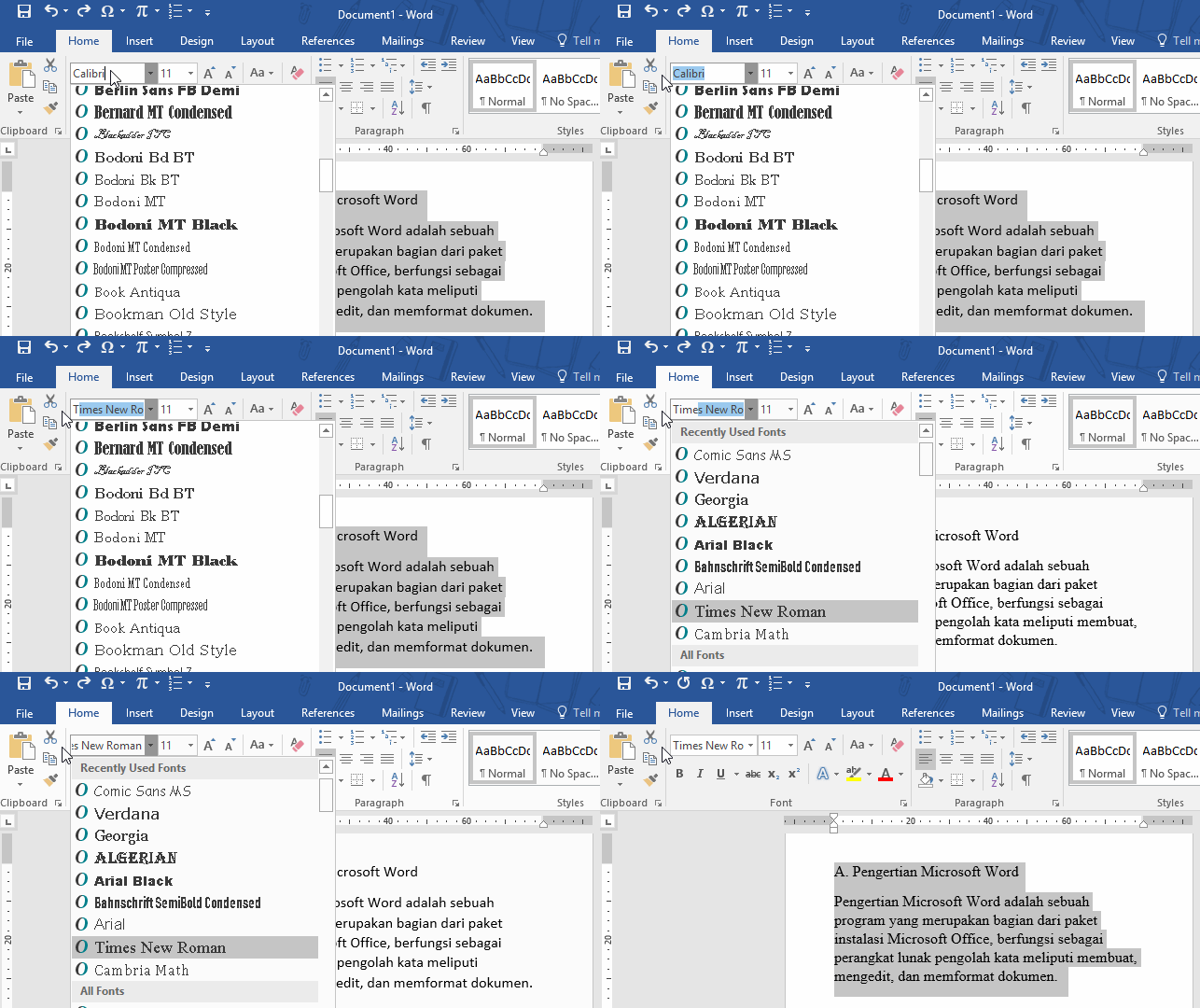
Mengatur gaya huruf agar sesuai dengan preferensi pribadi merupakan langkah krusial dalam meningkatkan efisiensi penulisan dokumen. Banyak pengguna sering bertanya mengenai cara mengubah asiang font pada word menjadi default agar tidak perlu lagi melakukan pengaturan berulang kali setiap membuka lembar kerja baru.
Memahami Pentingnya pengaturan font standar
Pengaturan font yang konsisten membantu dokumen Anda terlihat lebih profesional dan terstruktur dengan baik. Dengan menetapkan jenis huruf utama sejak awal, Anda dapat menghemat banyak waktu berharga saat sedang mengerjakan tugas kantor maupun akademik yang mendesak.
Selain mengatur jenis huruf, banyak pengguna juga mencari cara agar tulisan di word jadi 2 kolom agar dokumen tampak seperti jurnal ilmiah atau koran. Teknik ini sering dikombinasikan dengan pemilihan font yang tepat untuk menjaga kenyamanan mata pembaca saat menelusuri teks yang panjang.
Langkah mengatur font default di Microsoft Word
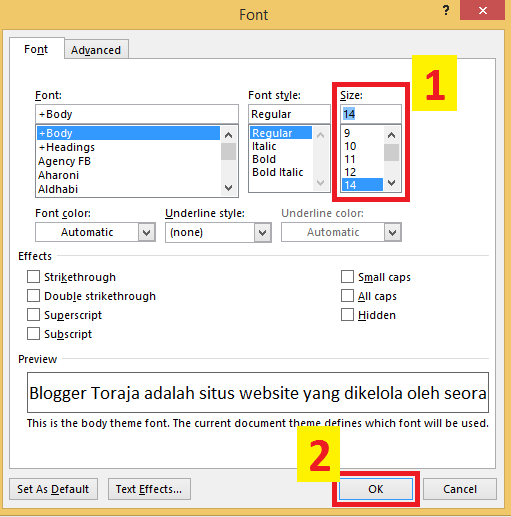
Langkah pertama yang harus Anda lakukan adalah membuka Microsoft Word dan menuju ke tab Home yang terletak di bagian atas layar. Klik pada ikon panah kecil di pojok kanan bawah grup Font untuk membuka jendela dialog yang lebih mendalam.
Setelah jendela dialog terbuka, pilihlah jenis huruf serta ukuran yang ingin Anda gunakan sebagai standar di masa mendatang. Anda bisa bereksperimen dengan berbagai nama nama font di word yang tersedia sesuai dengan kebutuhan estetika dokumen Anda.
Klik tombol Set As Default yang terletak di bagian bawah kiri jendela tersebut untuk mengaktifkan pengaturan baru. Sebuah kotak konfirmasi akan muncul, dan pilihlah opsi untuk menerapkannya pada semua dokumen berdasarkan template normal agar pengaturan berlaku permanen.
Tips Tambahan Mempercantik Dokumen
Setelah font diatur, Anda mungkin perlu melakukan penyesuaian lain agar tata letak dokumen semakin rapi. Salah satu kendala yang sering ditemui adalah bagaimana cara merapikan tulisan di word agar sejajar di kedua sisi, atau biasa dikenal dengan istilah rata kanan-kiri atau justify.
Anda juga bisa mempelajari cara mengatur jarak antar huruf di word jika ingin memberikan kesan tipografi yang lebih renggang atau lebih padat. Hal ini sangat berguna jika Anda ingin menonjolkan bagian tertentu dalam dokumen tanpa harus mengubah ukuran font secara keseluruhan.
| Fitur Pengaturan | Fungsi Utama |
|---|---|
| Font Default | Keseragaman dokumen |
| Perataan Teks | Kerapian visual |
| Spasi Karakter | Keterbacaan teks |
Mengelola Font pada Berbagai Perangkat
Bagi pengguna yang sering berpindah perangkat, mengelola font memerlukan perhatian ekstra agar dokumen tidak berubah tampilannya saat dibuka di komputer lain. Pastikan Anda sudah mengunduh dan menginstal file font yang diperlukan ke dalam sistem operasi agar Microsoft Word dapat mendeteksinya dengan benar.
Perlu diingat bahwa setiap sistem operasi memiliki cara yang sedikit berbeda dalam melakukan instalasi font baru. Selalu periksa apakah file font yang Anda gunakan legal dan didapatkan dari sumber yang terpercaya untuk menghindari masalah hak cipta di masa depan.
Kesimpulan
Mengubah pengaturan font default merupakan langkah cerdas untuk meningkatkan produktivitas dalam jangka panjang. Dengan mengikuti panduan cara mengubah asiang font pada word menjadi default, Anda kini bisa bekerja dengan gaya yang konsisten pada setiap dokumen yang dibuat.
Jangan lupa untuk terus mengeksplorasi fitur-fitur pendukung lainnya seperti pengaturan spasi dan perataan teks untuk hasil akhir yang maksimal. Semoga panduan ini bermanfaat bagi Anda yang ingin mengoptimalkan penggunaan aplikasi pengolah kata di tahun 2026.