Ternyata Ini Cara Mengubah Asian Text Font Pada Word Menjadi Font Yang Lebih Rapi 2026
Bekerja dengan dokumen yang memuat berbagai jenis aksara tentu membutuhkan pengaturan khusus di Microsoft Word. Banyak pengguna sering mengalami kendala ketika ingin menyesuaikan tampilan karakter tertentu agar lebih rapi dan profesional.
Memahami cara mengubah asian text font pada word menjadi font yang tepat akan sangat membantu dalam menyusun dokumen multibahasa. Hal ini memastikan bahwa tulisan seperti bahasa Arab, Mandarin, atau Jepang tampil dengan gaya visual yang konsisten dan mudah dibaca.
Langkah Mengubah Font Asian Text di Microsoft Word
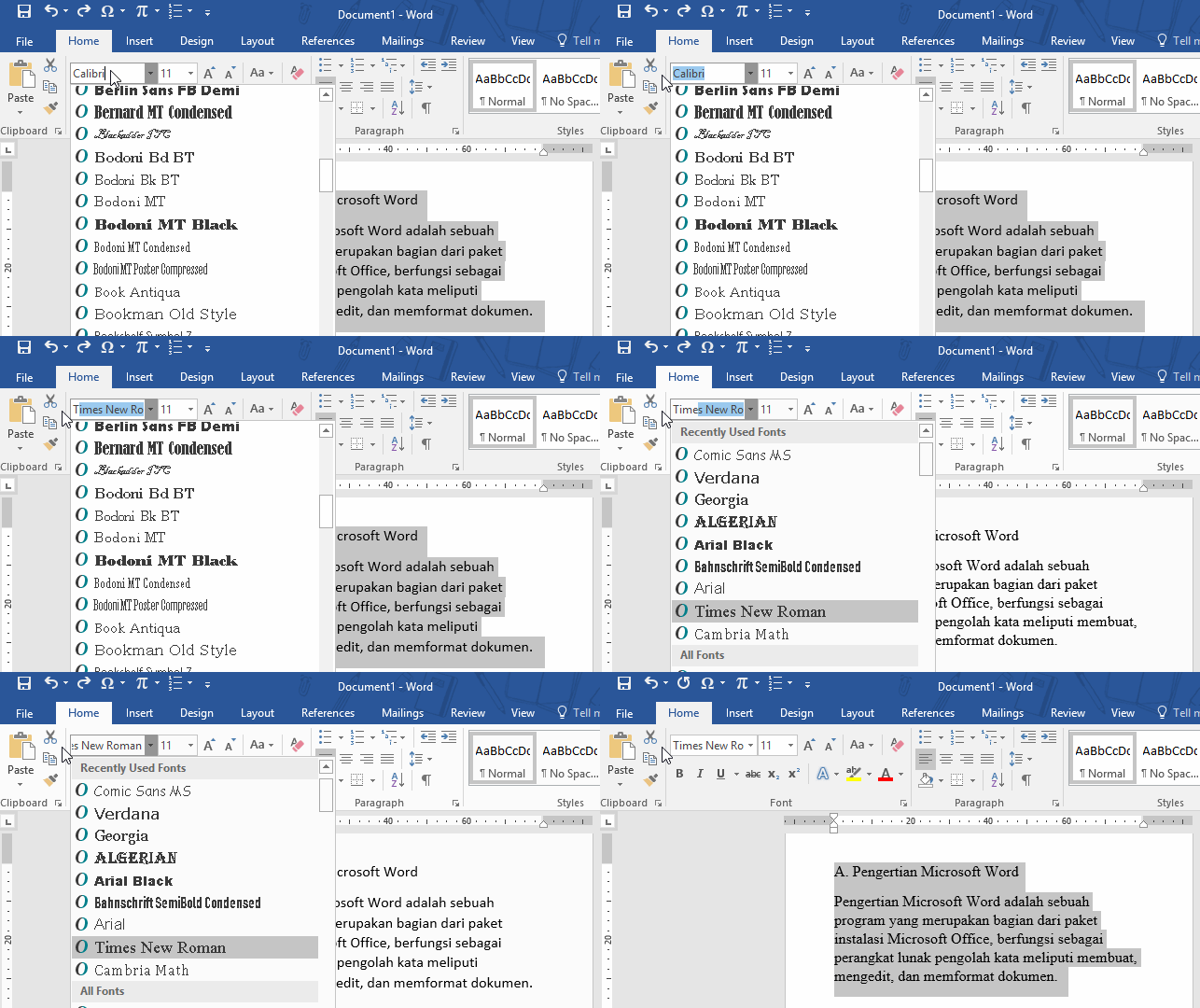
Langkah pertama dalam mengatur gaya huruf adalah mengakses menu pengaturan font yang tersedia di bagian ribbon. Anda bisa menekan tombol pintas Ctrl + D pada papan tik untuk membuka jendela dialog Font secara cepat.
Di dalam jendela tersebut, perhatikan bagian yang memisahkan antara Latin text dan Asian text. Untuk mengubah jenis huruf Asia, silakan pilih font yang diinginkan pada kolom khusus Asian text font agar sistem menerapkan perubahan hanya pada karakter tersebut.
Setelah Anda memilih jenis huruf, pastikan untuk menekan tombol Set As Default jika ingin pengaturan tersebut berlaku pada semua dokumen baru nantinya. Jika Anda hanya ingin mengubah dokumen yang sedang dikerjakan, cukup tekan OK setelah memilih jenis huruf yang diinginkan.
Pentingnya Memilih Font yang Sesuai
Pemilihan jenis huruf yang tepat sangat berpengaruh pada keterbacaan teks, terutama untuk dokumen formal atau pendidikan. Sebagai rekomendasi font di word, Anda sebaiknya memilih tipe yang memiliki cakupan karakter lengkap agar tidak terjadi error saat penulisan.
Banyak pengguna yang sering bingung membedakan antara font Latin dan font Asia. Dengan memahami cara mengubah asian text font pada word menjadi font standar, Anda dapat menghindari tampilan huruf yang berantakan atau tidak proporsional saat dipadukan dengan teks bahasa Indonesia.
Mengelola Karakter Arab dengan Efisien
Untuk menulis bahasa Arab, Anda perlu mengaktifkan pengaturan bahasa di sistem operasi terlebih dahulu. Anda bisa menambahkan paket bahasa Arab melalui menu Settings dan Time & Language agar Windows mengenali input tersebut secara benar.
Setelah pengaturan aktif, Anda bisa memindahkan arah penulisan teks dari kanan ke kiri atau Right to Left. Selain itu, Anda juga harus memahami berbagai nama nama font di word yang mendukung aksara hijaiyah agar dokumen terlihat lebih otentik dan elegan.
Tips Tambahan dalam Pengolahan Teks
Kadang kala, pengguna perlu melakukan penyesuaian visual lainnya pada dokumen mereka agar tampak lebih menonjol. Sebagai contoh, Anda mungkin perlu melakukan cara memiringkan tulisan di word untuk memberikan penekanan pada kata atau istilah asing tertentu di dalam naskah.
Selain itu, untuk keperluan revisi dokumen, Anda juga bisa mencoba cara coret tulisan di word guna menandai bagian yang tidak lagi relevan. Penguasaan berbagai alat pemformatan ini akan meningkatkan produktivitas Anda dalam mengelola dokumen secara keseluruhan.
| Fitur Formatting | Fungsi Utama |
|---|---|
| Asian Text Font | Mengubah gaya aksara Asia |
| Right to Left | Mengubah arah baca teks |
| Font Selection | Memilih tampilan visual huruf |
Kesimpulan
Menguasai cara mengubah asian text font pada word menjadi font yang sesuai merupakan keterampilan krusial bagi siapa saja yang bekerja dengan dokumen internasional. Dengan pengaturan yang benar, tampilan dokumen akan terlihat jauh lebih rapi dan memenuhi standar profesional.
Pastikan Anda selalu mengeksplorasi fitur-fitur pendukung yang disediakan oleh Microsoft Office untuk memaksimalkan hasil kerja. Semoga panduan ini bermanfaat bagi Anda dalam mengelola dokumen multibahasa di masa depan.