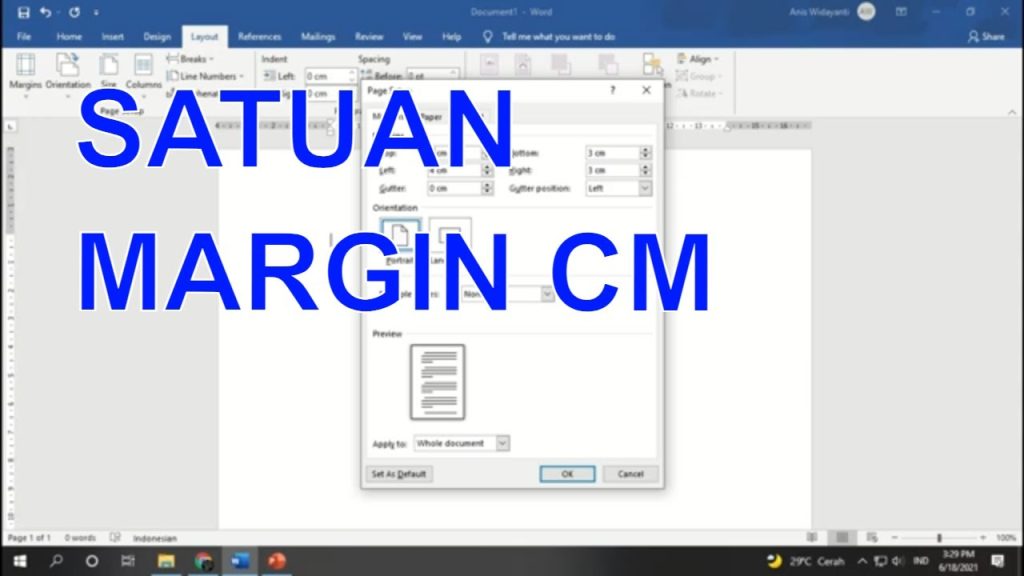
Ternyata Ini Cara Mengubah Aturan Margin Microsoft Word dari Inchi ke Cm dengan Cepat
Mengatur dokumen agar memiliki tata letak yang profesional adalah hal yang sangat mendasar dalam penggunaan aplikasi pengolah kata. Banyak pengguna sering merasa bingung ketika satuan ukuran yang tertera pada pengaturan tidak sesuai dengan standar yang berlaku di Indonesia.
Jika Anda sedang mencari cara mengubah aturan margin microsoft word dari inchi ke cm, langkah ini sebenarnya sangat mudah dilakukan. Anda hanya perlu menyesuaikan beberapa pengaturan pada sistem aplikasi agar proses penyesuaian dokumen menjadi lebih akurat sesuai kebutuhan.
Memahami Pengaturan Margin dalam Word
Sebelum melakukan perubahan satuan, penting bagi pengguna untuk memahami apa itu margin di word agar hasil cetak dokumen terlihat proporsional. Margin merupakan batas kosong di sisi atas, bawah, kiri, dan kanan kertas yang berfungsi sebagai ruang untuk penjilidan atau estetika visual.
Sebagai gambaran, banyak orang menggunakan standar margin 4433 dalam word untuk dokumen formal seperti skripsi atau laporan dinas. Dengan memahami fungsi ini, Anda akan lebih mudah menyesuaikan tampilan naskah agar sesuai dengan standar instansi atau kebutuhan akademik.
Langkah Mengubah Satuan Inchi ke Centimeter
Untuk mengubah satuan dari inchi ke centimeter, Anda perlu masuk ke menu File yang berada di pojok kiri atas aplikasi. Langkah berikutnya adalah memilih opsi Options untuk membuka jendela pengaturan sistem yang lebih mendalam.
Setelah jendela Options terbuka, pilihlah tab Advanced yang berisi berbagai konfigurasi teknis aplikasi. Silahkan gulir ke bawah hingga Anda menemukan bagian Display, lalu temukan opsi Show measurements in units of.
Pada menu tarik turun tersebut, Anda dapat mengganti satuan menjadi Centimeters dan menekan tombol OK untuk menyimpan perubahan. Sekarang, setiap pengaturan pada penggaris atau menu tata letak akan menampilkan satuan centimeter yang lebih familiar.
Cara Mengatur Margin Word dengan Tepat
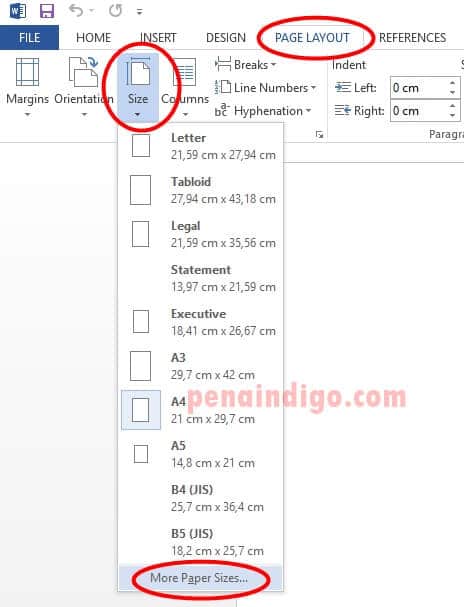
Setelah satuan berhasil diubah, Anda bisa mempraktikkan cara mengatur margin word secara langsung melalui tab Layout. Di sana, Anda akan menemukan opsi Margin yang menyediakan beberapa pilihan ukuran standar sesuai dengan kebutuhan penulisan dokumen Anda.
Jika Anda ingin menentukan ukuran secara khusus, pilihlah menu Custom Margin pada bagian paling bawah daftar tersebut. Anda akan diarahkan ke jendela Page Setup di mana Anda bisa memasukkan angka yang presisi untuk sisi Top, Bottom, Left, dan Right secara spesifik.
Memahami Letak Margin di Word
Bagi pengguna baru yang masih mencari letak margin di word, jangan khawatir karena lokasinya selalu berada di tab yang sama setiap saat. Lokasi utama menu tersebut terletak di tab Layout atau Page Layout, tergantung pada versi Microsoft Word yang Anda gunakan saat ini.
Dengan mengakses menu tersebut, Anda memiliki kontrol penuh atas jarak konten dari tepi kertas. Jika Anda merasa menu tersebut sulit ditemukan, Anda juga dapat mengklik dua kali pada bagian penggaris (ruler) di sisi dokumen untuk membuka dialog pengaturan tata letak secara instan.
Kesimpulan
Mengubah pengaturan satuan dari inchi ke centimeter merupakan langkah krusial untuk memastikan dokumen Anda mengikuti standar penulisan di tanah air. Dengan mengikuti langkah-langkah di atas, Anda tidak perlu lagi melakukan konversi manual yang rentan terhadap kesalahan hitung.
Semoga panduan ini membantu Anda dalam mengelola dokumen secara lebih efisien dan profesional sepanjang tahun ini. Jangan ragu untuk mencoba fitur pengaturan ini agar tata letak dokumen Anda tampak lebih rapi dan rapi saat dicetak.