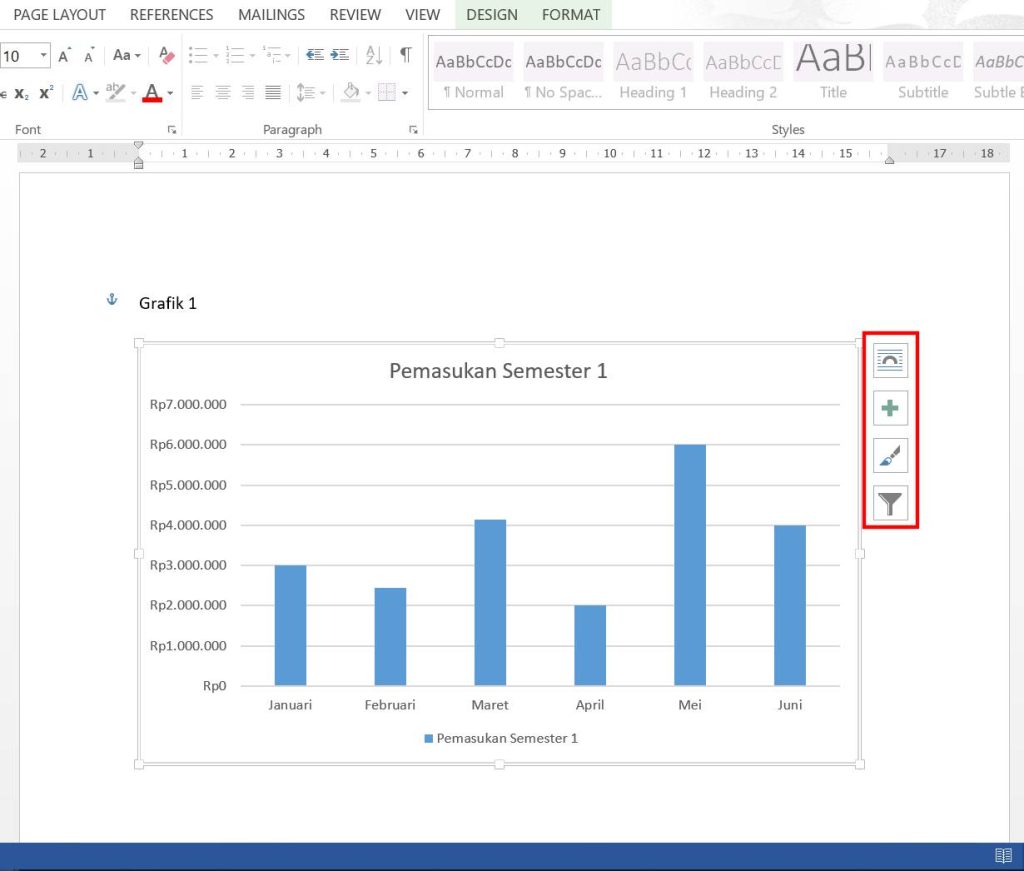
Rahasia Tercepat 5 Cara Mengubah Angka di Grafik di MS Word yang Selama Ini Salah
Menyajikan data dalam bentuk visual merupakan langkah krusial untuk membuat dokumen laporan terlihat lebih profesional dan mudah dipahami. Banyak pengguna sering merasa kesulitan saat harus menyesuaikan nilai numerik setelah bagan tersebut sudah terlanjur dibuat di dalam dokumen.
Langkah Dasar Memodifikasi Data Grafik
Memahami cara mengubah angka di grafik di ms word adalah kemampuan dasar yang sangat berguna bagi para profesional maupun mahasiswa. Anda tidak perlu menghapus bagan yang ada karena sistem menyediakan akses langsung ke lembar kerja pendukung.
Pertama, cukup klik kanan pada bagian area grafik yang ingin Anda modifikasi datanya. Setelah itu, pilih opsi Edit Data yang akan memunculkan jendela aplikasi spreadsheet mini untuk memperbarui informasi angka di dalamnya.
Tips Mengelola Angka pada Grafik
Dalam proses penyusunan laporan, terkadang kita perlu melakukan format ulang pada label data agar tampilan visualnya lebih rapi. Anda bisa menggunakan fitur format label data untuk menyesuaikan tampilan angka tersebut secara spesifik.
Mengatur Format Angka dengan Efisien
Jika Anda merasa angka yang tampil terlalu panjang, Anda dapat menerapkan cara membulatkan angka di excel yang terintegrasi dengan grafik tersebut. Langkah ini sangat membantu dalam menyederhanakan data agar lebih mudah dicerna oleh pembaca dokumen Anda.
Selain itu, pastikan setiap perubahan angka yang Anda lakukan segera tersinkronisasi secara otomatis dengan bagan. Jika tidak berubah, cobalah untuk melakukan refresh pada pilihan data yang tersedia di menu desain grafik.
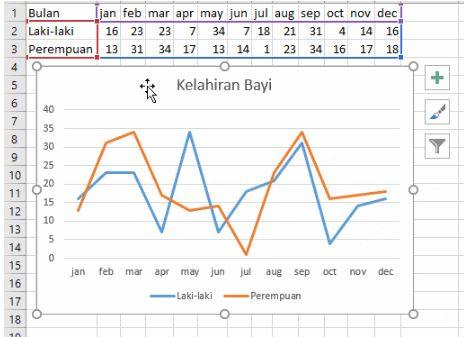
Teknik visualisasi data yang Efektif
Saat menyusun laporan, penting untuk memilih jenis bagan yang paling tepat untuk mewakili jenis informasi yang Anda miliki. Penggunaan desain yang terlalu rumit justru sering membuat pembaca kesulitan dalam menangkap inti pesan dari data yang disajikan.
Berikut adalah beberapa hal yang perlu diperhatikan saat menampilkan angka di dalam grafik:
- Gunakan font yang mudah terbaca dengan ukuran yang proporsional.
- Pastikan kontras warna antara grafik dan angka cukup jelas.
- Hindari penggunaan terlalu banyak dekorasi yang tidak perlu pada bagan.
- Selalu lakukan pengecekan ulang setelah Anda melakukan proses cara membuat grafik di word agar tidak ada kesalahan input.
Optimasi Data untuk Dokumen Formal
Mengelola angka dengan presisi adalah kunci utama dalam pembuatan dokumen profesional yang berkualitas. Dengan menguasai cara menulis angka di excel yang kemudian dihubungkan ke dokumen, Anda dapat menghemat banyak waktu kerja.
Tabel berikut merupakan panduan singkat untuk membantu Anda dalam mengelola format angka pada dokumen:
| Tindakan | Fungsi Utama |
|---|---|
| Penyuntingan Data | Memperbarui angka secara langsung di spreadsheet. |
| Format Angka | Mengatur desimal atau pembulatan tampilan data. |
| Desain Bagan | Mengubah gaya visual agar terlihat lebih menarik. |
Kesimpulan
Memperbarui informasi numerik dalam dokumen bukan lagi perkara yang sulit jika Anda memahami langkah-langkah dasarnya dengan benar. Dengan mengikuti panduan ini, Anda akan lebih mahir dalam menyajikan data yang akurat dan rapi dalam setiap proyek pekerjaan.
Teruslah berlatih mengeksplorasi fitur-fitur yang ada di dalam aplikasi pengolah kata untuk meningkatkan produktivitas Anda. Semoga panduan mengenai cara mengubah angka di grafik di ms word ini dapat membantu kebutuhan pekerjaan Anda secara maksimal.