Ternyata Ini Cara Mengubah Atas Bawah Page Number di Word yang Sering Salah Selama Ini
Mengatur letak nomor halaman seringkali menjadi tantangan teknis bagi banyak pengguna aplikasi pengolah kata. Memahami cara mengubah atas bawah page number di word sangat penting agar dokumen Anda memiliki tampilan yang rapi dan sesuai dengan kaidah penulisan standar.
Memahami pengaturan dasar Nomor Halaman
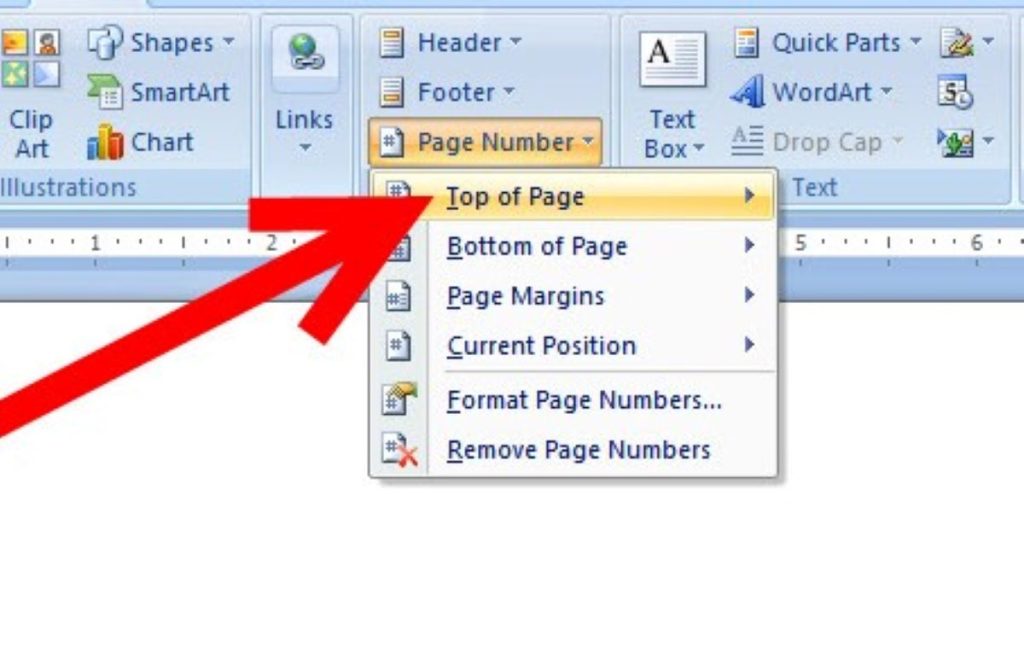
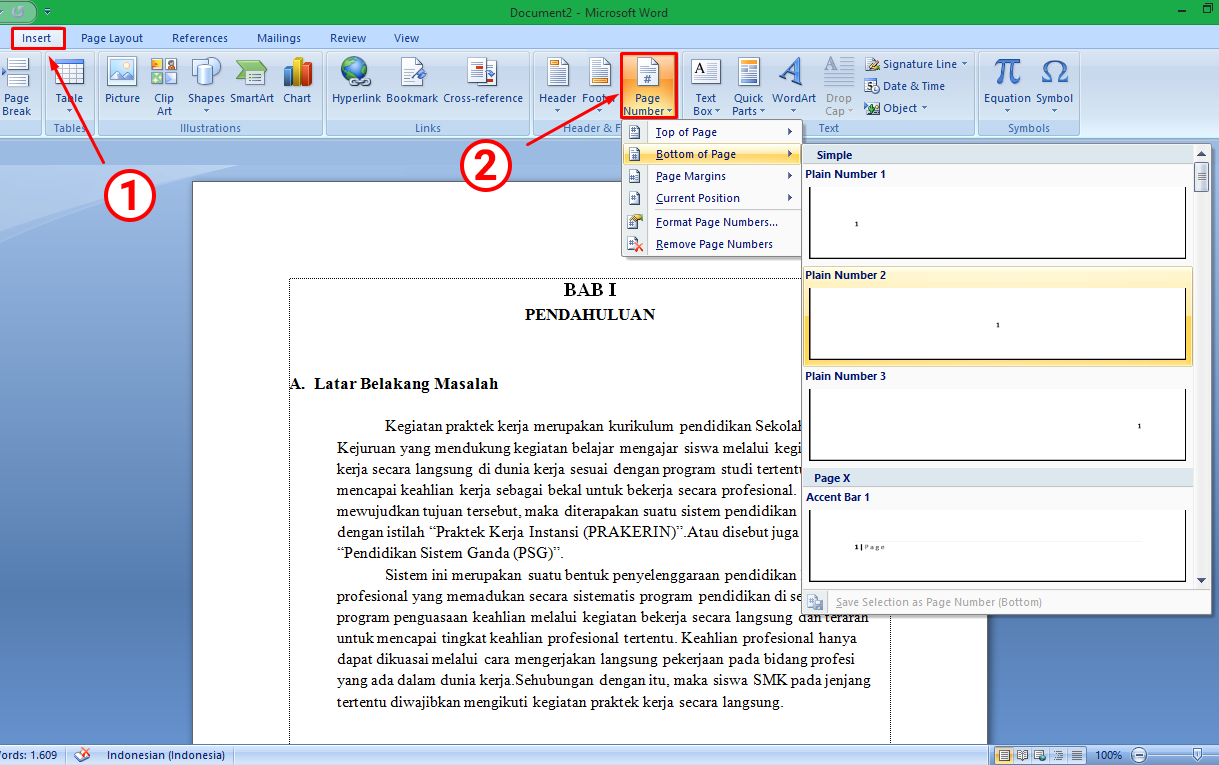
Langkah dalam membuat nomor halaman secara otomatis di word dimulai dengan mengakses tab Insert. Anda dapat memilih opsi Page Number untuk menentukan posisi angka tersebut apakah diletakkan di bagian atas atau bawah lembar kerja.
Jika Anda merasa posisi saat ini kurang tepat, Anda cukup memilih opsi format baru melalui menu yang sama. Sistem akan secara otomatis memindahkan atau menyesuaikan letak angka tersebut sesuai dengan pilihan posisi yang baru Anda tentukan.
Memisahkan Bagian dengan section break
Terkadang kita perlu menempatkan nomor halaman di posisi yang berbeda antara halaman sampul dengan isi dokumen. Penggunaan Section Break memungkinkan Anda untuk mengisolasi format pada setiap bagian dokumen secara independen.
Anda dapat menggunakan fitur tersebut untuk memutus keterkaitan format antar bagian melalui pengaturan Header dan Footer. Dengan cara ini, Anda memiliki keleluasaan penuh untuk mengatur tata letak tanpa harus merusak struktur halaman lainnya.
Cara Mengelola Penomoran Halaman
Banyak pengguna bertanya mengenai cara memberikan nomor halaman pada word agar konsisten di seluruh dokumen. Pastikan fitur Link to Previous sudah dinonaktifkan agar setiap bagian memiliki kendali penuh atas penempatannya sendiri.
Berikut adalah beberapa langkah praktis untuk mengelola penomoran yang lebih fleksibel:
- Klik dua kali pada area header atau footer untuk membuka menu editor.
- Pilih opsi Page Number lalu tentukan posisi baru yang diinginkan.
- Gunakan fitur Different First Page jika Anda hanya ingin mengubah halaman tertentu saja.
Solusi Mengatasi Masalah Penomoran
Seringkali muncul kendala teknis saat kita mencoba cara menghapus nomor halaman di word pada bagian tertentu saja. Hal ini biasanya terjadi karena keterkaitan antar bagian masih aktif sehingga perubahan di satu tempat berdampak pada halaman lain.
Untuk mengatasi masalah tersebut, pastikan untuk selalu memeriksa panel navigasi section Anda. Memutuskan koneksi antar bagian adalah solusi paling efektif agar perubahan posisi nomor tidak mempengaruhi bagian lainnya yang sudah benar.
Tips Pemformatan Dokumen yang Rapi
Selain mengatur posisi, cara menghapus page di word juga sering dibutuhkan jika terdapat lembar kosong yang tidak sengaja tercipta. Pastikan Anda menghapus tanda section yang tidak lagi diperlukan agar struktur dokumen tetap terjaga kebersihannya.
Selalu lakukan pengecekan akhir melalui fitur print preview sebelum dokumen disimpan atau dicetak. Langkah preventif ini membantu Anda melihat apakah posisi nomor halaman sudah benar-benar sesuai dengan ekspektasi desain dokumen Anda.
Kesimpulan
Menguasai teknik pengaturan letak nomor halaman akan meningkatkan kualitas profesional dokumen Anda secara signifikan. Dengan memanfaatkan fitur Section Break dan pengaturan Header serta Footer yang tepat, Anda tidak akan lagi kesulitan dalam mengelola tata letak halaman.
Semoga panduan ini membantu Anda dalam menuntaskan penyusunan dokumen yang rapi dan terstruktur. Gunakanlah metode ini secara konsisten agar setiap karya tulis Anda terlihat lebih elegan dan mudah untuk dibaca oleh orang lain.