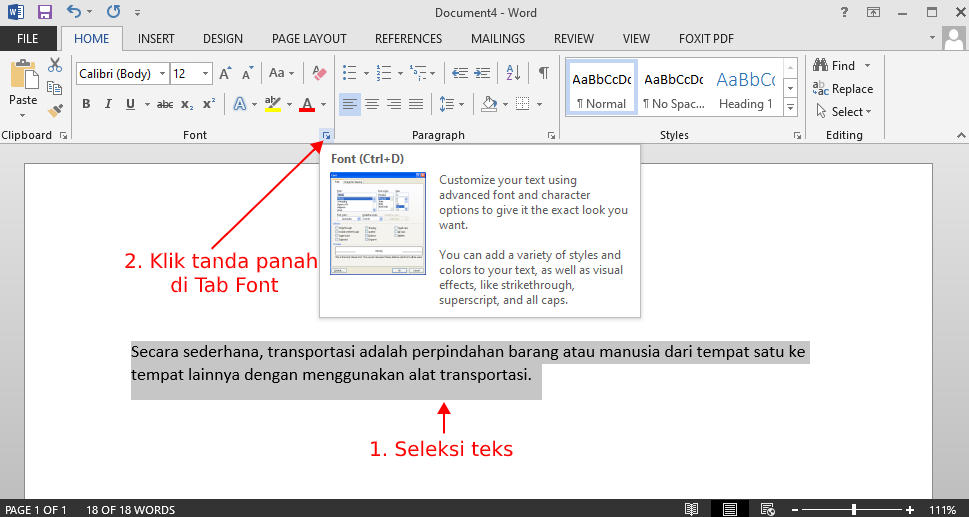
Ternyata Ini Cara Mengatur Jarak Tab di Word 2010 yang Selama Ini Sering Salah Kaprah
Mengatur format dokumen yang rapi merupakan kebutuhan mendasar bagi setiap pengguna aplikasi pengolah kata. Salah satu teknik yang sering diabaikan adalah cara mengatur jarak tab di word 2010 agar posisi teks menjadi lebih konsisten.
Pemahaman mengenai pengaturan spasi dan indentasi akan sangat membantu Anda dalam menyusun dokumen profesional. Berikut adalah panduan langkah demi langkah untuk mengoptimalkan tampilan lembar kerja Anda.
Memahami Pengaturan Tabulasi Dasar
Penggunaan tab sangat penting untuk menciptakan garis yang lurus pada daftar isi atau data tertentu. Anda dapat memodifikasi posisi tab secara manual melalui penggaris di bagian atas lembar kerja.
Selain itu, untuk hasil yang lebih presisi, Anda bisa mengakses jendela dialog paragraf. Di sana, Anda akan menemukan opsi untuk menentukan jarak tab secara angka agar tata letak dokumen lebih akurat.
Optimalisasi Ruang Kerja Dokumen
Saat bekerja dengan dokumen panjang, pengaturan tata letak halaman menjadi krusial. Jika Anda sering mengalami kendala dengan margin yang tidak sesuai, pelajari cara atur jarak kertas di word agar teks tidak terpotong saat dicetak.
Hal ini akan memastikan bahwa setiap bagian dokumen memiliki ruang kosong yang proporsional. Dengan demikian, kenyamanan pembaca dalam menyimak informasi akan jauh lebih terjaga.
Teknik Mengatur Spasi dan Jarak Antar Teks
Kerapian sebuah dokumen juga ditentukan oleh kedekatan antar baris teks. Anda bisa dengan mudah mempraktikkan cara mengatur spasi di word untuk menyesuaikan kepadatan tulisan dalam paragraf.
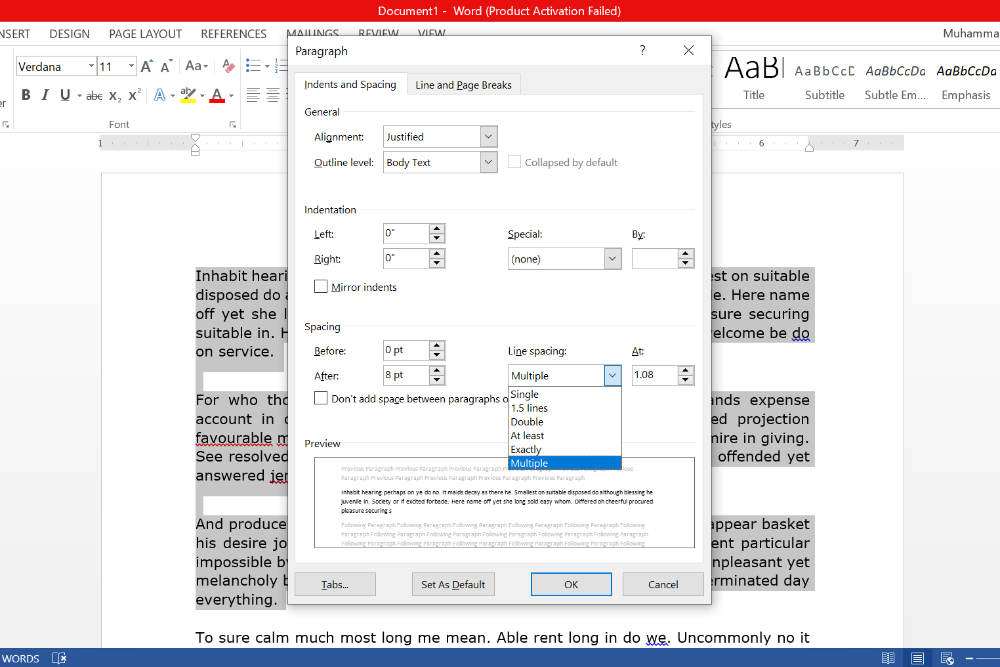
Pengaturan ini juga mencakup pemilihan spasi sebelum dan sesudah paragraf yang tersedia di menu format. Gunakan fitur tersebut untuk memberi ruang napas bagi setiap blok teks di dalam dokumen Anda.
Penyelarasan Komponen di Dalam Tabel
Terkadang kita perlu menyisipkan teks dengan format khusus di dalam kolom. Jika Anda pernah merasa kesulitan, cobalah cara men tab di dalam table word agar konten di dalamnya tetap sejajar dengan rapi.
Metode ini sangat berguna saat Anda harus membuat data berbentuk daftar di dalam sel tabel. Pastikan penggunaan tabulasi dilakukan dengan benar agar kolom tidak berantakan saat data ditambahkan.
Pengelolaan Jarak Vertikal Paragraf
Mengatur jarak antara paragraf atas dan bawah adalah kunci untuk menciptakan dokumen yang enak dipandang. Anda bisa mencoba cara ngasih jarak atas bawah di word melalui menu dialog paragraf yang tersedia.
Langkah ini memastikan bahwa setiap transisi antar paragraf memiliki jeda yang seimbang. Dokumen yang tertata dengan baik akan mencerminkan profesionalisme Anda dalam menyajikan informasi secara visual.
Kesimpulan
Mengatur jarak tab dan elemen pendukung lainnya adalah keterampilan wajib bagi pengguna aplikasi perkantoran. Dengan menerapkan langkah-langkah di atas, Anda dapat memastikan setiap dokumen yang dibuat selalu terlihat rapi dan profesional.
Jangan ragu untuk mengeksplorasi fitur-fitur tambahan yang ada pada menu tata letak halaman. Praktik rutin akan membantu Anda menguasai pengaturan dokumen dengan lebih cepat dan efisien setiap harinya.