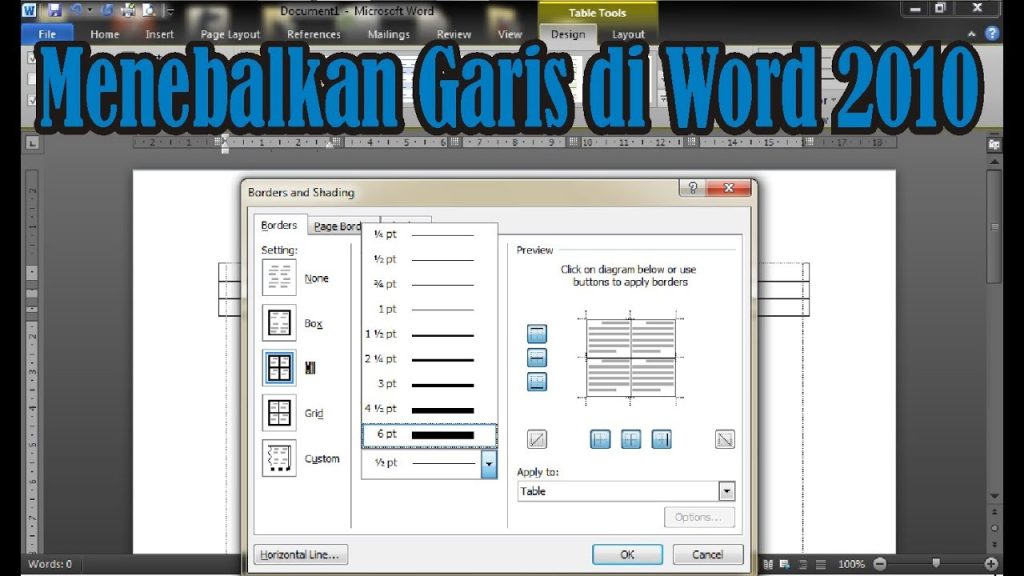
Rahasia 3 Cara Menebalkan Garis Shapes di Word yang Jarang Diketahui Banyak Orang 2026
Mengatur tampilan dokumen agar terlihat lebih profesional seringkali menuntut kita untuk memanipulasi elemen visual seperti shapes. Salah satu kebutuhan umum bagi pengguna adalah mengetahui cara menebalkan garis shapes di word agar objek tersebut tampak lebih menonjol di dalam lembar kerja Anda.
Metode Dasar Mengatur Garis Shapes
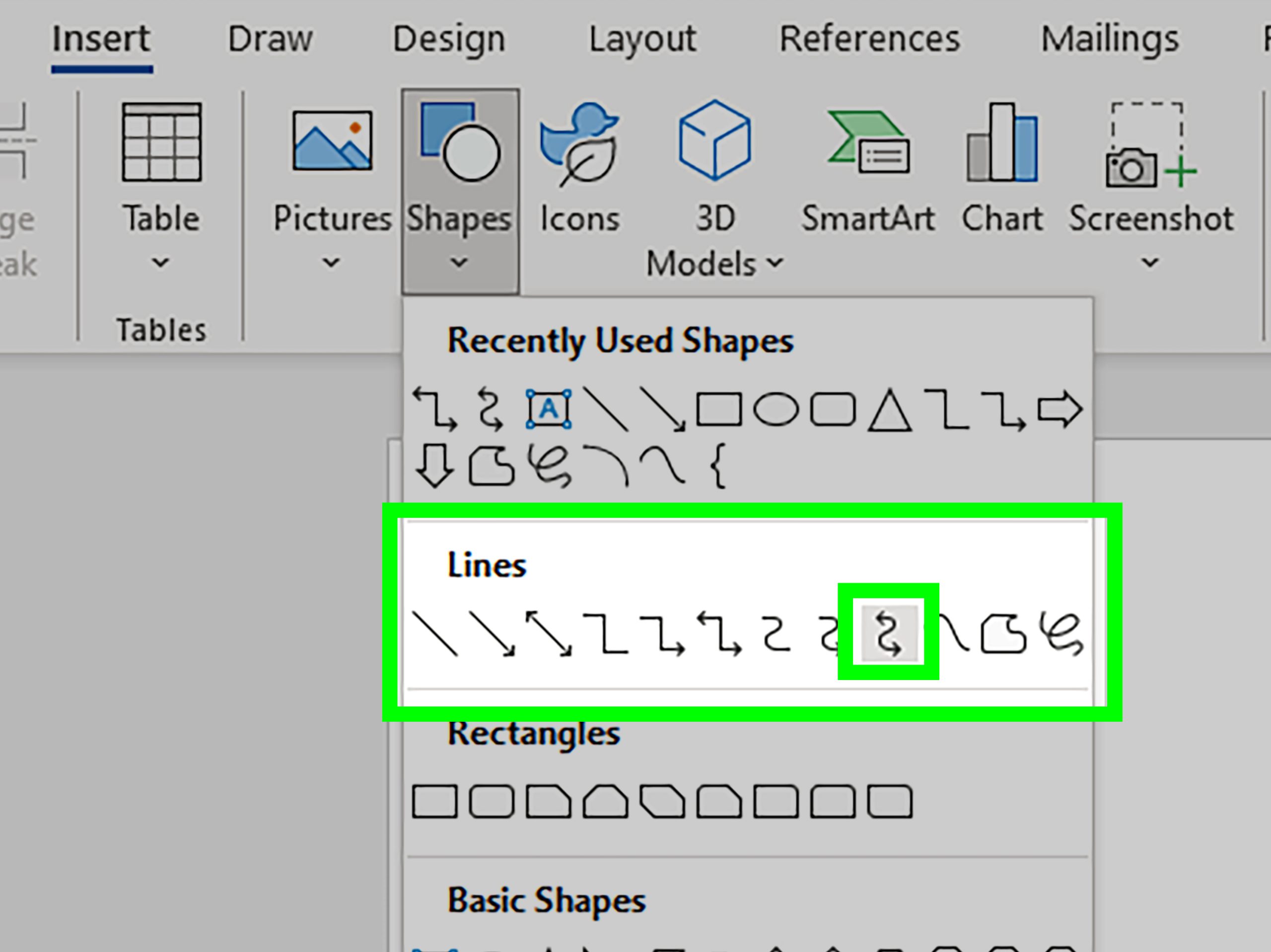
Langkah pertama yang harus Anda lakukan adalah membuka Microsoft Word dan menyisipkan objek yang diinginkan melalui tab Insert. Setelah bentuk terpilih, Anda bisa melakukan cara buat garis di word yang lebih tebal dengan mengakses fitur format yang tersedia di menu atas.
Klik pada objek shape tersebut untuk memunculkan tab Shape Format yang otomatis muncul di ribbon. Di sana, Anda akan menemukan opsi Shape Outline yang menjadi kunci utama untuk mengubah karakteristik garis tepi objek.
Mengatur Ketebalan Melalui Opsi Weight
Setelah Anda masuk ke menu Shape Outline, arahkan kursor ke pilihan Weight untuk melihat berbagai ukuran ketebalan yang disediakan. Anda bisa memilih ukuran poin mulai dari yang paling tipis hingga yang paling tebal sesuai dengan kebutuhan desain dokumen Anda.
Jika ukuran bawaan dirasa kurang mencukupi, klik pada menu More Lines untuk membuka jendela pengaturan lanjutan. Pada panel tersebut, Anda dapat memasukkan nilai angka yang spesifik untuk mendapatkan ketebalan garis yang diinginkan secara presisi.
Menggunakan Teknik Kustomisasi Lanjutan
Selain mengatur ketebalan, Anda juga bisa mencoba cara kasih garis lurus di word dengan menggunakan alat bantu garis yang tersedia di galeri Shapes. Hal ini memungkinkan fleksibilitas lebih tinggi saat Anda ingin membuat elemen pembatas atau dekoratif yang konsisten.
| Fitur | Fungsi |
|---|---|
| Weight | Menentukan tebal garis dalam satuan pt |
| Dash Type | Mengubah garis solid menjadi putus-putus |
| Cap Type | Mengatur gaya ujung garis |
Pengaturan ini tidak hanya berlaku untuk bentuk tertutup seperti persegi atau lingkaran, tetapi juga untuk garis tunggal yang Anda buat secara manual. Pastikan setiap perubahan yang Anda terapkan memberikan kontribusi positif terhadap hierarki visual dokumen yang sedang Anda susun.
Tips Mempercantik Visual Dokumen
Banyak pengguna sering merasa bingung mengenai cara membuat garis di word yang terlihat harmonis dengan teks. Kuncinya adalah menjaga konsistensi ketebalan di seluruh dokumen agar pembaca merasa nyaman saat menelusuri informasi yang Anda sajikan.
Jangan terlalu banyak menggunakan garis dengan ketebalan ekstrem karena hal itu justru dapat mengalihkan fokus dari isi konten utama. Gunakan teknik menebalkan garis hanya pada bagian-bagian yang memang memerlukan penekanan ekstra atau sebagai pemisah antar bab yang penting.
Kesimpulan
Menebalkan garis pada objek shapes di Microsoft Word adalah langkah sederhana namun efektif untuk meningkatkan kualitas estetika dokumen secara keseluruhan. Dengan memahami penggunaan menu Shape Outline dan opsi Weight, Anda kini memiliki kontrol penuh atas visualisasi elemen grafis dalam file Anda.
Selalu ingat untuk menjaga keseimbangan antara elemen dekoratif dan informasi teks agar dokumen tetap mudah dipahami. Selamat bereksperimen dengan berbagai variasi ketebalan untuk menciptakan dokumen yang tampil beda dan berkelas di tahun 2026.