3 Rahasia Ampuh Cara Mengunci Gambar di Word Agar Tidak Bergerak yang Wajib Anda Tahu
Mengatur tata letak dokumen sering kali menjadi tantangan, terutama saat Anda harus menyisipkan banyak elemen visual. Banyak pengguna merasa kesulitan ketika posisi objek berubah secara otomatis saat teks ditambahkan.
Jika Anda sedang mencari cara mengunci gambar di Word agar tidak bergerak, panduan ini akan memberikan solusi yang efektif. Langkah ini sangat krusial untuk menjaga estetika dokumen tetap rapi sesuai rencana awal Anda.
Memahami Pengaturan tata letak objek
Saat Anda pertama kali memasukkan gambar, Word biasanya mengaturnya dengan opsi In Line with Text. Kondisi ini membuat gambar dianggap sebagai karakter teks biasa yang akan ikut bergeser saat ada spasi atau kata baru.
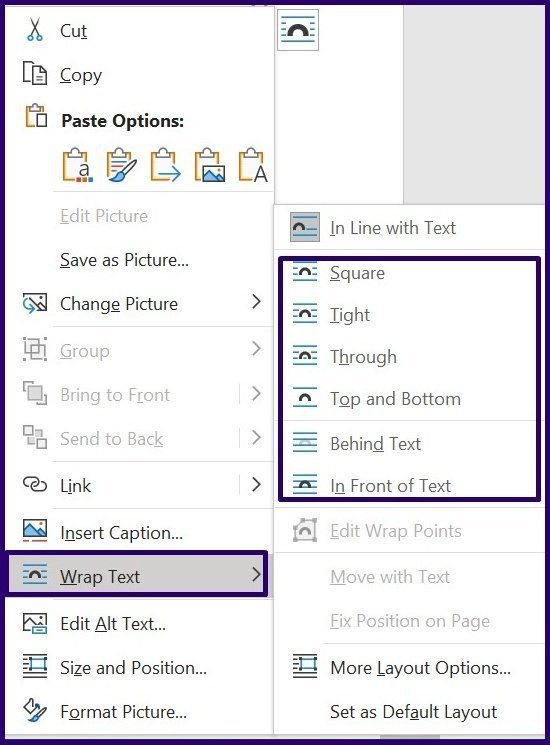
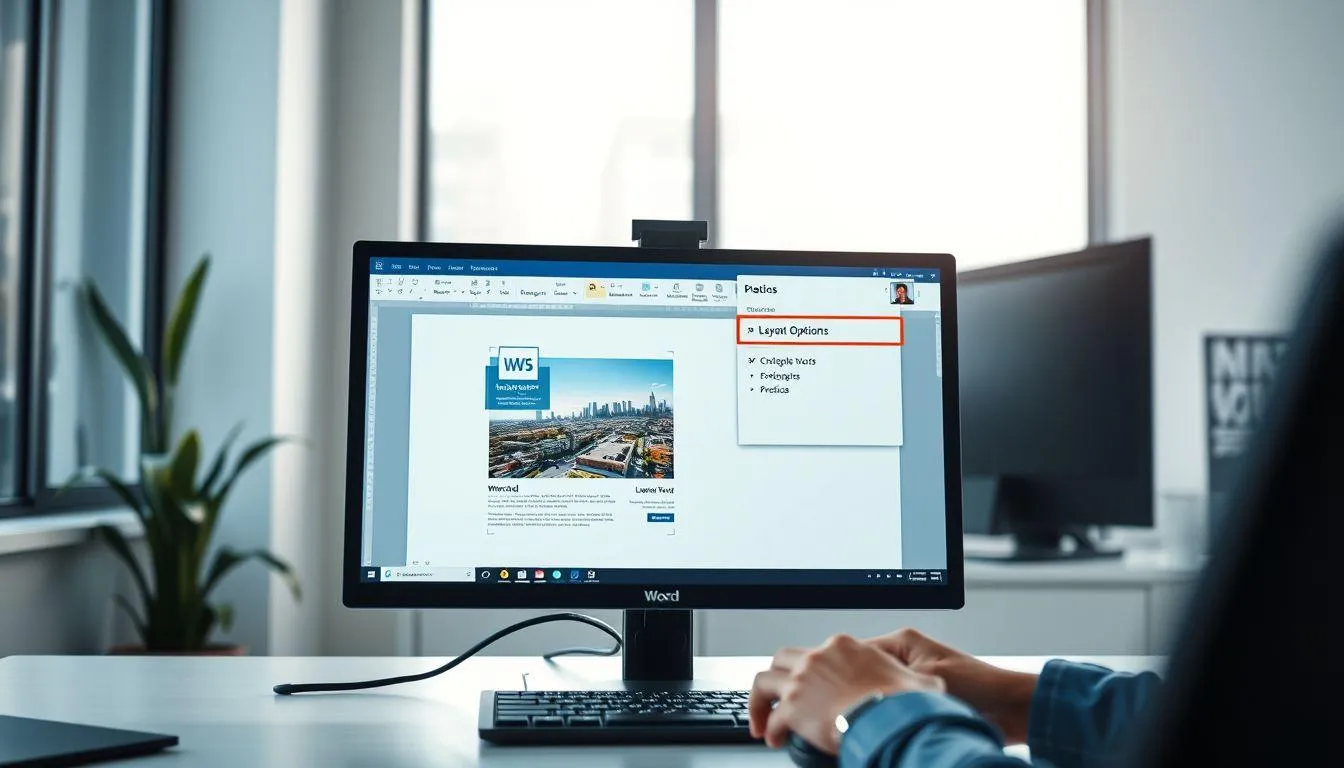
Untuk mengatasinya, Anda perlu mengubah format gambar agar memiliki posisi yang tetap di halaman. Cara kunci gambar di Word yang paling dasar adalah dengan mengakses menu Layout Options yang muncul tepat di samping gambar saat diklik.
Langkah Mengunci Posisi Gambar Secara Presisi
Setelah Anda memilih gambar, klik ikon Layout Options dan pilihlah salah satu format seperti Square atau Tight. Opsi ini memberikan kebebasan bagi sistem untuk menahan gambar di koordinat spesifik yang Anda inginkan.
Untuk memastikan objek tidak bergeser, Anda bisa memilih menu More di bagian bawah panel layout tersebut. Di sana terdapat tab Position yang memungkinkan Anda mengunci posisi gambar berdasarkan margin atau tepi halaman dokumen.
Mengatur Posisi Tetap di Halaman
- Klik kanan pada gambar yang ingin Anda kunci posisinya.
- Pilih menu Wrap Text dan pastikan Anda tidak memilih opsi In Line with Text.
- Buka menu More Layout Options untuk membuka jendela pengaturan lanjutan.
- Berikan centang pada opsi Lock anchor untuk memastikan gambar tetap menempel pada paragraf tertentu.
Dengan menerapkan pengaturan ini, gambar akan tetap berada di titik yang sama meski Anda menambah atau menghapus teks di sekitarnya. Ini merupakan solusi paling ampuh bagi Anda yang sering mengalami kendala tata letak berantakan.
Memastikan Struktur Dokumen Tetap Stabil
Selain mengunci gambar, pastikan dokumen Anda memiliki struktur yang baik untuk menghindari masalah teknis lainnya. Seringkali pengguna mengeluhkan cara mengatasi spasi yang jauh di Word akibat posisi gambar yang tidak terkunci dengan benar.
Penggunaan fitur yang tepat akan membuat pekerjaan Anda jauh lebih efisien di tahun 2026 ini. Dokumen yang profesional tentu memerlukan presisi tinggi agar setiap elemen visual tampak proporsional dan tidak mengganggu alur baca.
Mengelola Gambar dalam Dokumen Kompleks
Terkadang, masalah muncul saat Anda ingin memindahkan halaman di Word namun gambar justru tertinggal atau melompat ke posisi yang tidak diinginkan. Kuncinya terletak pada pengaturan anchor atau jangkar yang menghubungkan objek dengan paragraf tertentu.
| Fitur | Fungsi |
|---|---|
| Position | Mengatur koordinat tetap gambar. |
| Lock Anchor | Mengunci objek pada paragraf. |
| Wrap Text | Menentukan interaksi teks dengan gambar. |
Dengan memahami fitur jangkar tersebut, Anda dapat mengontrol setiap elemen visual agar tetap berada di tempatnya. Praktik ini sangat membantu dalam menyusun laporan, makalah, atau dokumen resmi lainnya.
Kesimpulan
Mengunci gambar dalam aplikasi pengolah kata bukanlah hal yang sulit jika Anda memahami fungsi dari pengaturan layout yang tersedia. Pastikan untuk selalu memeriksa opsi posisi setelah Anda selesai menyisipkan gambar agar dokumen tetap rapi.
Dengan menguasai teknik ini, kendala tata letak yang berantakan tidak akan lagi menghambat produktivitas Anda. Gunakanlah metode yang telah dibahas untuk menghasilkan dokumen yang profesional dan tertata dengan sempurna.