Ternyata Ini Cara Mengubah Arah Gambar di Word yang Selama Ini Sering Salah Dilakukan
Mengelola elemen visual dalam dokumen Microsoft Word seringkali memerlukan penyesuaian posisi yang tepat agar tata letak terlihat profesional. Salah satu tantangan yang sering dihadapi pengguna adalah cara mengubah arah gambar di word agar sesuai dengan orientasi dokumen yang diinginkan.
Panduan ini akan membantu Anda memahami teknik manipulasi gambar secara efektif tanpa merusak kualitas visual dokumen Anda. Dengan menguasai fitur ini, Anda bisa menyusun laporan atau karya ilmiah yang lebih rapi dan estetis.
Metode Praktis Memutar Gambar di Word
Langkah pertama yang harus Anda lakukan adalah memilih gambar yang ingin disesuaikan posisinya di dalam dokumen. Klik pada gambar tersebut hingga muncul tanda bingkai di sekelilingnya yang menandakan objek sedang aktif.
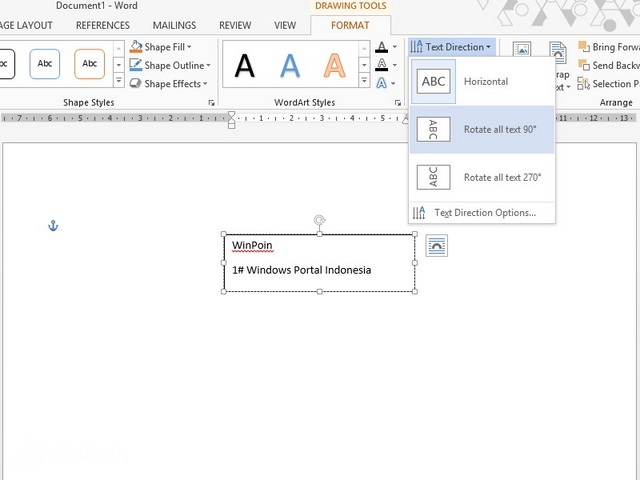
Setelah gambar terpilih, perhatikan bagian atas jendela aplikasi dan klik tab Format Gambar yang muncul secara otomatis. Di dalam menu tersebut, cari grup menu Atur dan temukan opsi Putar untuk membalikkan posisi visual objek Anda.
Menggunakan Fitur Rotasi Otomatis
Anda dapat memilih opsi seperti putar 90 derajat ke kanan atau ke kiri untuk perubahan arah secara instan. Fitur ini sangat membantu jika Anda perlu menyesuaikan posisi foto atau ilustrasi secara cepat agar sejajar dengan orientasi teks.
Jika Anda memerlukan sudut yang lebih spesifik, pilihlah menu Opsi Rotasi Lainnya di bagian bawah menu tarik turun tersebut. Anda bisa memasukkan angka derajat secara manual untuk mendapatkan posisi yang paling presisi sesuai kebutuhan desain dokumen Anda.
Mengintegrasikan Gambar dengan Elemen Lain
Saat bekerja dengan dokumen yang kompleks, terkadang Anda mungkin perlu melakukan tugas tambahan seperti mengubah pecahan menjadi desimal untuk tabel data di dalam laporan. Mengintegrasikan berbagai elemen grafis dan matematis akan memberikan nilai tambah pada kualitas dokumen akademik maupun profesional.
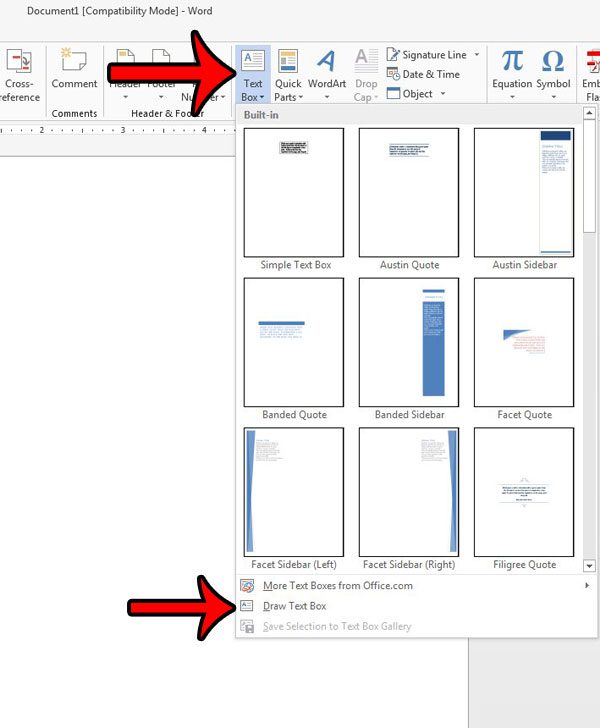
Pastikan posisi gambar tidak mengganggu alur baca teks dengan mengatur fitur pembungkusan teks atau text wrapping. Anda bisa memilih opsi seperti square atau tight agar gambar menyatu dengan paragraf di sekitarnya secara harmonis.
Manajemen File dan Format Dokumen
Selain mengatur gambar, Anda mungkin perlu mengolah format data lainnya dalam proyek penulisan Anda. Sebagai contoh, ada kalanya Anda memerlukan teknik mengubah pdf ke word untuk mengambil konten dari referensi eksternal sebelum dipindahkan ke dalam draf utama.
Memahami cara mengonversi format dokumen akan memudahkan Anda dalam mengumpulkan data pendukung yang kredibel. Selain itu, jika Anda memiliki data visual berupa hasil scan, proses mengubah jpg ke png terkadang diperlukan untuk menjaga transparansi latar belakang gambar tersebut.
Tips Mengelola Struktur Dokumen
Gunakan Heading Styles untuk mempermudah navigasi saat dokumen Anda sudah dipenuhi dengan banyak gambar. Dengan struktur yang baik, berpindah antar halaman akan terasa lebih cepat dibandingkan harus menggulir secara manual.
Jika Anda merasa kesulitan dalam perhitungan data di dalam dokumen, pelajari kembali cara mengolah lkpd mengubah pecahan agar setiap elemen numerik tersaji dengan akurat. Konsistensi dalam format penulisan dan penempatan gambar merupakan kunci utama dalam menghasilkan dokumen yang terlihat profesional.
Kesimpulan
Menguasai cara mengubah arah gambar di word adalah keterampilan dasar yang sangat bermanfaat untuk meningkatkan tampilan visual dokumen Anda. Dengan mengikuti langkah-langkah yang telah dijelaskan, Anda dapat mengatur posisi setiap elemen grafis secara presisi dan efisien.
Terapkan teknik ini dalam setiap penyusunan karya tulis untuk memastikan hasil akhir yang rapi serta mudah dipahami oleh pembaca. Teruslah bereksplorasi dengan fitur-fitur pendukung di Microsoft Word agar produktivitas Anda semakin meningkat setiap harinya.