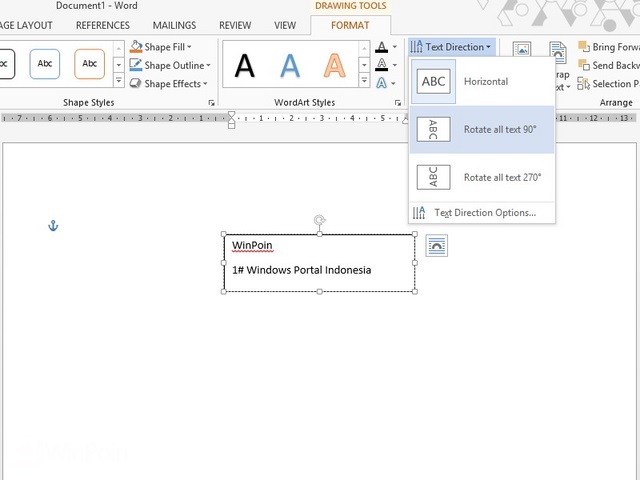
Ternyata Ini 5 Rahasia Cara Mengubah Arah Teks di Word 2007 yang Jarang Diketahui Orang
Microsoft Word 2007 merupakan perangkat lunak yang masih sering digunakan oleh banyak orang untuk mengolah dokumen penting. Memahami fitur-fitur di dalamnya akan sangat membantu Anda dalam menyusun dokumen dengan tampilan yang profesional dan rapi.
Salah satu kebutuhan dasar dalam pengolahan kata adalah bagaimana kita mengatur posisi elemen dalam halaman. Artikel ini akan membahas langkah praktis untuk mengoptimalkan tampilan dokumen Anda di tahun 2026.
Memahami Cara mengubah arah teks di Word 2007
Banyak pengguna sering merasa kebingungan saat ingin memutar posisi tulisan dalam dokumen agar terlihat lebih menarik atau menyesuaikan dengan desain tabel. Anda sebenarnya dapat dengan mudah melakukan hal ini melalui menu yang tersedia di aplikasi tersebut.
Cara mengubah arah teks di word 2007 biasanya dilakukan dengan memanfaatkan fitur Text Direction yang terdapat pada menu Format atau tab Layout saat Anda sedang mengedit kotak teks. Fitur ini sangat berguna jika Anda ingin menyisipkan label samping atau variasi judul yang unik.
Tips Mengelola Orientasi Halaman Dokumen
Selain arah teks, pengaturan orientasi kertas juga sangat vital agar dokumen tidak terlihat berantakan. Anda perlu tahu bahwa secara default, lembar kerja akan selalu terbuka dalam mode potret atau memanjang ke bawah.
Jika Anda memiliki data yang memerlukan ruang lebih lebar, Anda bisa mengubahnya menjadi lanskap. Anda cukup masuk ke menu Page Layout dan memilih opsi Orientation untuk menyesuaikan bentuk halaman sesuai dengan kebutuhan konten Anda.
Cara Membuat Tata Letak di Word yang Profesional
Menyusun dokumen yang rapi membutuhkan ketelitian ekstra dalam mengatur posisi setiap elemen yang ada di dalam lembar kerja. Memahami cara membuat tata letak di word yang baik akan memberikan kesan visual yang jauh lebih profesional kepada pembaca.
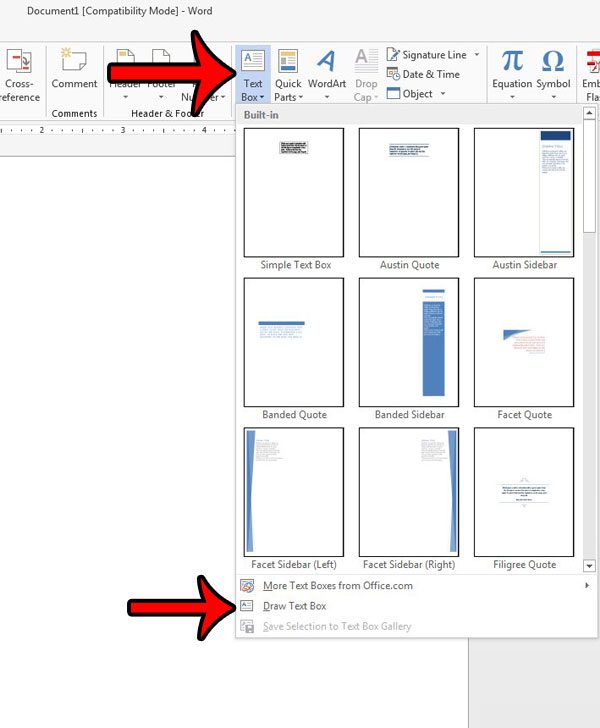
Anda dapat memanfaatkan fitur margin dan kolom untuk membagi ruang secara efisien. Pengaturan yang benar akan membuat dokumen Anda tampak lebih terstruktur dan mudah dipahami oleh orang lain.
Langkah Menyesuaikan Spasi dan Kerapian Teks
Tampilan teks yang terlalu rapat seringkali membuat pembaca merasa lelah saat melihat isi dokumen Anda. Anda perlu mempelajari cara menentukan spasi di word agar jarak antarbaris menjadi lebih ideal dan memberikan kenyamanan saat dibaca.
Selain itu, penggunaan rata tengah di word juga sangat penting untuk memberikan kesan seimbang pada judul atau bagian tertentu dalam naskah. Kombinasi antara spasi yang proporsional dan posisi teks yang tepat akan meningkatkan kualitas dokumen secara signifikan.
Mengelola Elemen Visual dalam Tabel
Tabel sering menjadi bagian tersulit karena keterbatasan ruang di dalam kolom yang tersedia. Untuk mengatasi masalah ini, Anda harus tahu cara merapikan tulisan di word agar sejajar di dalam sel sehingga data terlihat lebih rapi.
| Fitur Pengaturan | Kegunaan |
|---|---|
| Text Direction | Mengubah arah tulisan |
| Orientation | Mengatur posisi kertas |
| Paragraph Spacing | Mengatur jarak antarbaris |
Dengan menerapkan langkah-langkah di atas, Anda akan memiliki kontrol penuh atas setiap detail dokumen yang sedang dikerjakan. Tidak ada lagi hambatan teknis saat Anda ingin menyesuaikan tampilan dokumen sesuai dengan keinginan di masa depan.
Kesimpulan
Menguasai fitur dasar seperti mengubah arah teks hingga mengatur spasi adalah keahlian wajib bagi setiap pengguna aplikasi pengolah kata. Dengan mengikuti panduan ini, Anda akan lebih produktif dan mampu menghasilkan dokumen yang estetik serta mudah dibaca oleh siapa saja.
Teruslah berlatih mengeksplorasi menu-menu yang tersedia untuk memaksimalkan potensi perangkat lunak Anda. Semoga panduan tahun 2026 ini membantu Anda menyelesaikan tugas penulisan dengan hasil yang memuaskan dan efisien.