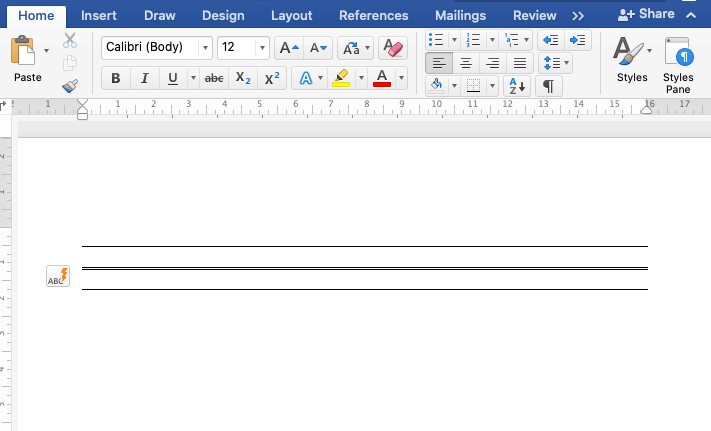
5 Rahasia Cara Menebalkan Garis Shapes di Word Agar Mind Map Makin Profesional
Menebalkan garis pada shapes di Microsoft Word sangat bermanfaat untuk memperjelas diagram atau mind map. Dengan garis yang lebih tebal, dokumen Anda akan terlihat lebih profesional dan mudah dibaca.
Banyak pengguna yang masih bingung tentang cara menebalkan garis shapes di Word. Padahal fitur ini sangat mudah diakses dan dapat disesuaikan dengan kebutuhan.
1. Pilih Shape yang Ingin Ditebalkan
Langkah pertama adalah mengklik shape yang akan diubah garisnya. Pastikan shape tersebut sudah aktif dan terlihat di lembar kerja.
Jika Anda belum membuat shape, gunakan menu Insert lalu pilih Shapes. Setelah shape tergambar, klik shape tersebut untuk memunculkan tab Format.
2. Buka Tab Format Shape
Setelah shape terpilih, tab Format akan muncul di bagian atas menu. Klik tab tersebut untuk melihat berbagai opsi pengaturan shape.
Di dalam tab Format, Anda akan menemukan grup Shape Styles yang berisi perintah untuk mengubah garis, warna, dan efek shape.
3. Klik Shape Outline untuk Mengatur Garis
Pada grup Shape Styles, cari ikon Shape Outline. Klik ikon tersebut untuk membuka menu dropdown berisi pilihan warna, ketebalan, dan gaya garis.
Ini adalah langkah inti dari cara menebalkan garis shapes di Word. Anda bisa memilih warna yang kontras agar garis semakin menonjol.
4. Pilih Ketebalan Garis yang Diinginkan
Dari menu Shape Outline, arahkan kursor ke submenu Weight. Di sana akan muncul daftar ketebalan standar seperti 1 pt, 2 pt, 3 pt, dan seterusnya.
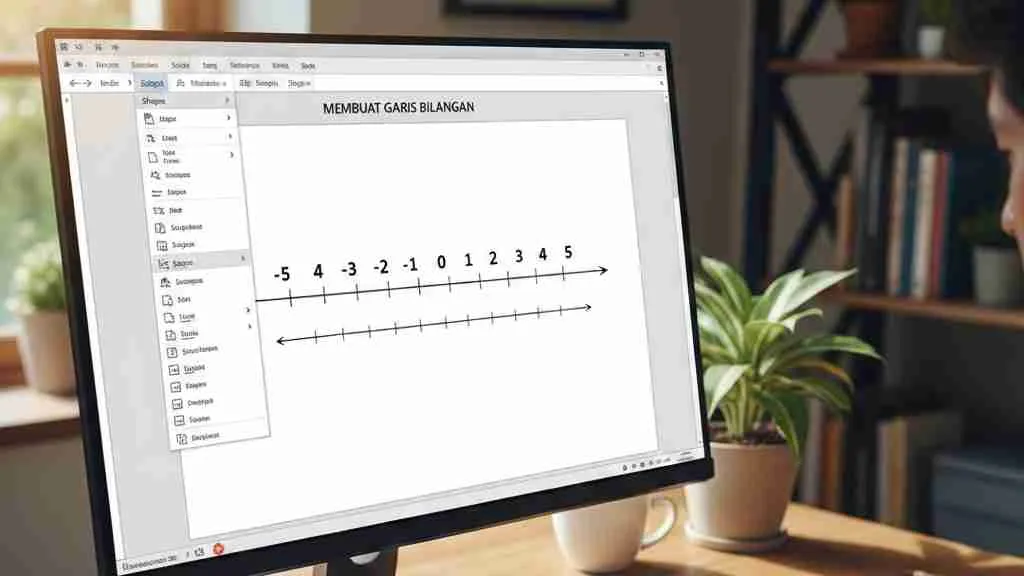
Pilihlah ketebalan yang sesuai dengan desain Anda. Misalnya, untuk garis pinggir mind map, gunakan 3 pt agar terlihat jelas. Cara membuat garis di Word juga bisa dilakukan melalui menu ini.
5. Gunakan Opsi More Lines untuk Kustomisasi
Jika ketebalan standar kurang sesuai, pilih opsi More Lines di bagian bawah menu Weight. Akan terbuka panel Format Shape di sisi kanan layar.
Di panel tersebut, Anda bisa mengatur ketebalan secara manual dengan bilangan desimal, misalnya 2.5 pt. Ini berguna untuk garis yang unik atau sesuai kebutuhan spesifik.
6. Terapkan Perubahan dan Lihat Hasilnya
Setelah memilih ketebalan, klik di luar shape untuk melihat perubahan. Garis shape akan langsung menebal sesuai pengaturan yang dipilih.
Cara buat garis di Word sebenarnya sederhana, namun menebalkan garisnya sering terlewatkan. Pastikan Anda menyimpan dokumen setelah selesai.
7. Tips Agar Garis Shapes Rapi dan Proporsional
Hindari penggunaan ketebalan yang terlalu tipis untuk dokumen cetak, karena akan sulit terlihat. Sebaliknya, garis yang terlalu tebal bisa membuat shape terlihat berat.
Untuk membuat garis tengah di Word secara presisi, gunakan panduan alignment yang ada di tab Format. Dengan begitu, garis shapes akan seimbang dan profesional.
Kesimpulan
Menebalkan garis shapes di Word adalah proses cepat yang bisa dilakukan dalam beberapa klik. Dengan mengikuti langkah-langkah di atas, Anda dapat meningkatkan kualitas visual dokumen.
Praktikkan langsung di komputer Anda dan eksplorasi berbagai ketebalan garis. Semakin sering berlatih, semakin mahir Anda menguasai fitur shapes di Microsoft Word.