3 Cara Membuat Logaritma di Word Tanpa Ribet, Ternyata Selama Ini Salah!
Menulis logaritma di Microsoft Word mungkin terlihat rumit jika Anda belum tahu caranya. Padahal, Word menyediakan fitur khusus untuk menulis rumus matematika seperti logaritma. Artikel ini akan membahas lima cara mudah membuat logaritma di Word yang bisa Anda praktikkan langsung.
Dengan mengikuti panduan ini, Anda tidak perlu lagi bingung saat harus menulis log x atau ln y dalam dokumen. Setiap langkah dirancang agar mudah dipahami, bahkan untuk pemula sekalipun.
1. Menggunakan Equation Editor Bawaan Word
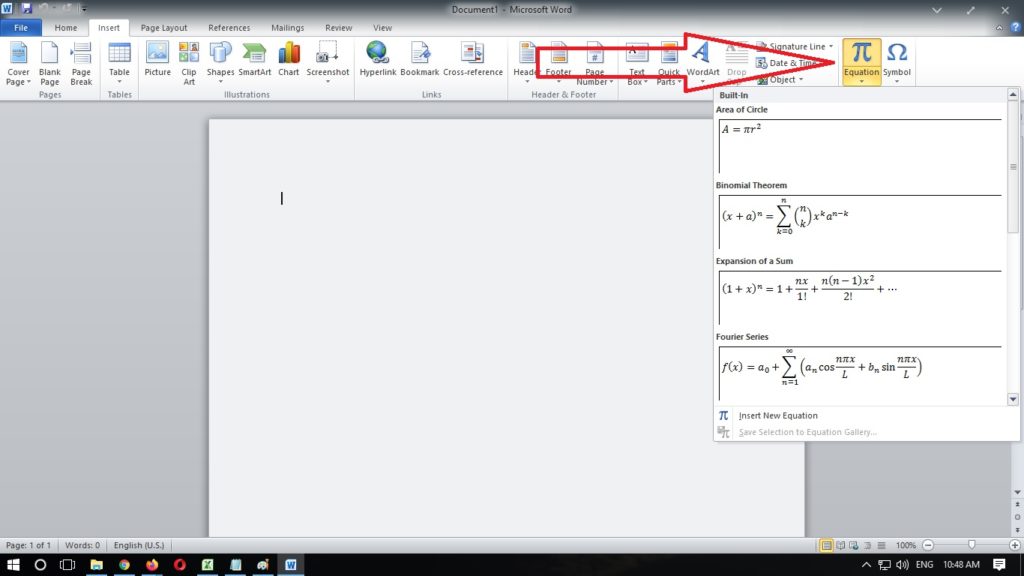
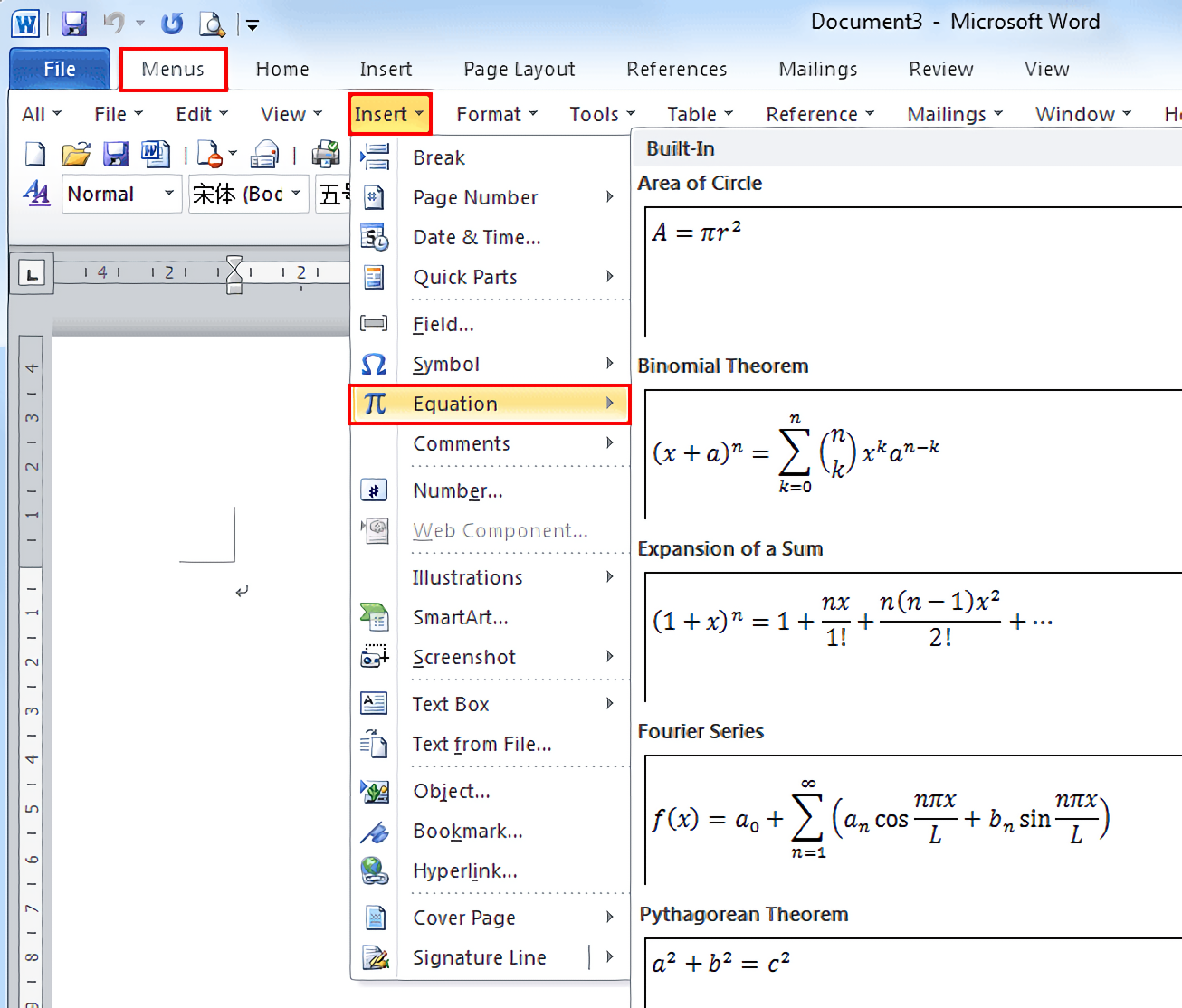
Equation Editor adalah fitur paling utama untuk menulis logaritma di Word. Anda bisa mengaksesnya melalui menu Insert lalu pilih Equation.
Setelah jendela Equation terbuka, ketik “log” lalu gunakan subscript untuk menulis basis logaritma. Fitur ini sangat mirip dengan cara membuat rumus di word lainnya.
Langkah-langkah detail:
Klik tab Insert, lalu klik Equation (atau tekan Alt+=). Pilih opsi Insert New Equation dari dropdown.
Di dalam kotak equation, ketik “log” lalu tekan spasi untuk mengubahnya menjadi simbol log. Selanjutnya, gunakan tombol subscript (x_n) untuk menambahkan basis.
2. Menulis Logaritma dengan Subscript dan Superscript
Setelah Anda memasuki mode Equation, Anda bisa menggunakan fitur subscript dan superscript. Ini berguna untuk menulis logaritma dengan basis tertentu.
Contohnya, untuk menulis log basis 10 dari x, Anda ketik “log” lalu pilih subscript dan ketik “10”. Kemudian ketik “x” di sampingnya. Proses ini sama seperti saat Anda belajar cara membuat flowchart di word untuk menambahkan teks pada kotak.
3. Menggunakan Insert Symbol untuk Karakter Khusus
Jika hanya membutuhkan simbol logaritma sesekali, Anda bisa menggunakan Insert Symbol. Buka tab Insert, klik Symbol, lalu pilih More Symbols.
Pilih subset Mathematical Operators atau Greek and Coptic untuk menemukan karakter log. Namun metode ini kurang fleksibel dibandingkan Equation Editor.
4. Memanfaatkan Shortcut Keyboard
Shortcut keyboard bisa mempercepat penulisan logaritma di Word. Dalam mode Equation, tekan Alt+= lalu ketik “log” dan spasi.
Untuk subscript, tekan Ctrl+=, lalu ketik basis. Ini sangat membantu saat Anda sedang membuat mind map di word dan perlu menyisipkan rumus cepat.
5. Menyimpan Rumus Logaritma untuk Penggunaan Ulang
Jika Anda sering menulis rumus logaritma yang sama, simpan sebagai equation building block. Caranya, buat rumus, lalu pilih dan klik Save as New Equation.
Dengan menyimpan, Anda bisa langsung menyisipkannya kapan saja tanpa perlu mengetik ulang. Trik ini juga berguna saat Anda membuat dokumen yang memuat banyak rumus matematika.
Kesimpulan
Membuat logaritma di Word sebenarnya mudah setelah Anda mengenal fitur-fitur yang tersedia. Mulai dari Equation Editor, subscript, hingga shortcut keyboard, semuanya bisa membantu.
Jangan ragu untuk mencoba kelima cara di atas dan pilih yang paling nyaman. Dengan latihan, Anda akan mahir dan bisa menghemat waktu saat mengerjakan dokumen matematika.