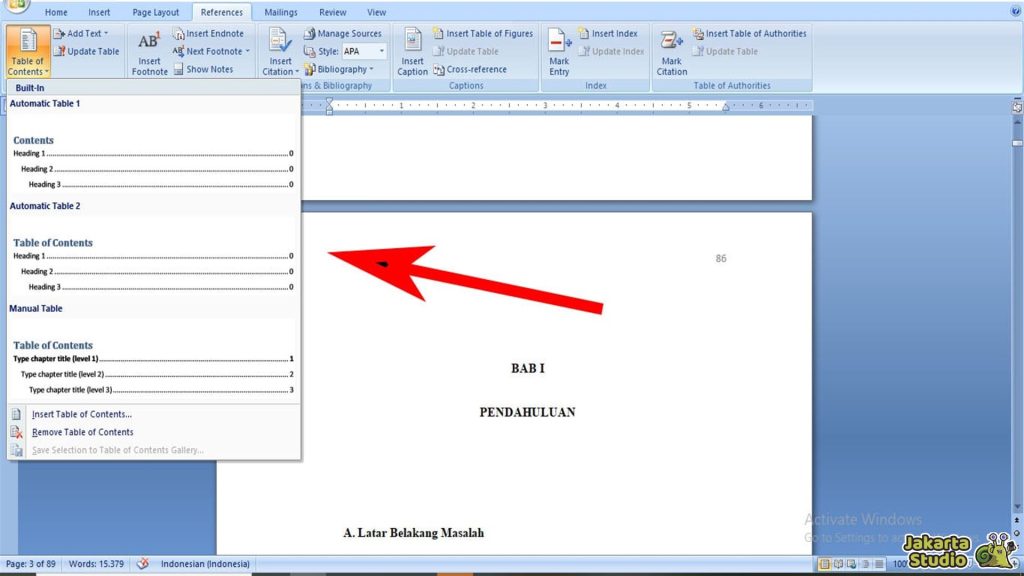
Wajib Tahu! 3 Cara Membuat Titik Titik Isian di Word agar Rapi Sejajar
Membuat titik-titik isian di Microsoft Word sering dibutuhkan untuk formulir, daftar isi, atau dokumen resmi. Tanpa teknik yang tepat, titik-titik tersebut bisa terlihat tidak rapi dan sulit disejajarkan. Berikut tiga cara membuat titik titik isian di Word dengan hasil yang profesional dan rapi.
Ketiga metode ini memanfaatkan fitur bawaan Microsoft Word seperti Ruler, tabel, dan tombol Tab. Anda bisa memilih cara yang paling sesuai dengan kebutuhan dokumen Anda. Simak langkah-langkahnya di bawah ini.
1. Menggunakan Fitur Ruler dan Tab Stop
Cara pertama adalah dengan memanfaatkan penggaris atau Ruler yang ada di Microsoft Word. Metode ini sangat efektif untuk membuat titik-titik isian yang lurus dan sejajar secara otomatis.
Langkah pertama, aktifkan Ruler dengan mengklik tab View lalu centang kotak Ruler di menu Show. Setelah Ruler muncul, klik ikon Left Tab di pojok kiri atas penggaris hingga berubah menjadi Right Tab.
Letakkan Right Tab tersebut di posisi yang Anda inginkan pada Ruler. Posisi ini akan menjadi ujung kanan tempat titik-titik akan berhenti. Kemudian, tekan tombol Tab pada keyboard untuk memindahkan kursor ke posisi tersebut.
Mulailah mengetik teks di sebelah kiri, lalu tekan Tab sekali lagi. Setelah itu, ketik titik-titik secara manual atau gunakan fitur Leader untuk membuat titik-titik otomatis. Untuk menambahkan titik-titik otomatis, klik kanan pada Tab Stop dan pilih Set Tabs, lalu atur Leader menjadi titik-titik.
Dengan cara ini, setiap baris akan memiliki titik-titik yang sejajar sempurna. Anda bisa mengulangi langkah ini untuk setiap baris isian. Metode ini sangat cocok untuk cara membuat titik titik isian di word pada dokumen formal seperti surat atau laporan.
2. Menggunakan Tabel untuk Titik-Titik Isian
Metode kedua menggunakan tabel sebagai alat bantu untuk merapikan titik-titik. Cara ini sangat mudah dipahami terutama bagi pemula yang baru belajar cara membuat tabel di word.
Buat tabel dengan dua kolom. Kolom pertama untuk label atau teks, kolom kedua untuk titik-titik isian. Masukkan data Anda ke dalam kolom pertama dan isi kolom kedua dengan titik-titik menggunakan tombol titik pada keyboard.
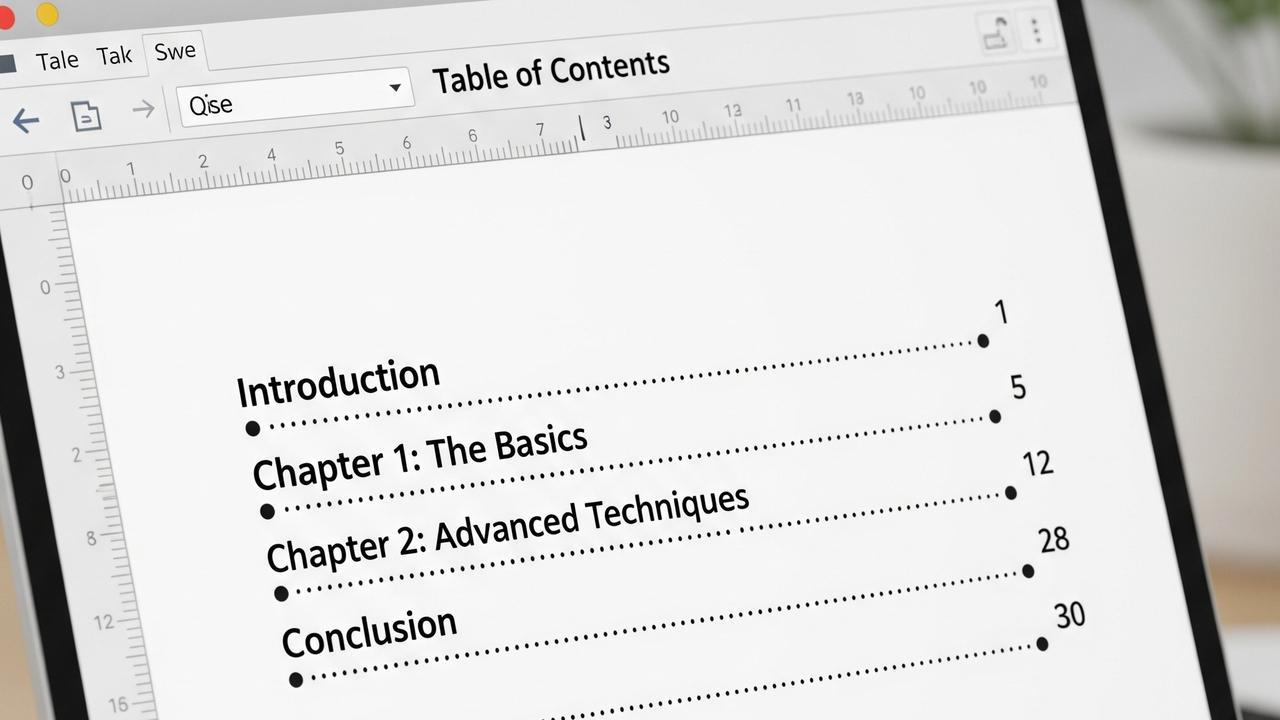
Sesuaikan lebar kolom agar jarak antara teks dan titik-titik tidak terlalu jauh. Setelah rapi, hapus garis tabel dengan memilih seluruh tabel, lalu pada tab Home, klik ikon Border dan pilih No Border.
Garis tabel akan hilang, namun titik-titik tetap berada di posisi yang sama. Hasilnya tampak seperti isian biasa tanpa garis bantu. Metode ini juga berguna jika Anda perlu cara menghilangkan titik-titik di word yang tidak diinginkan, karena Anda bisa menghapus kolom titik tersebut.
Keunggulan metode tabel adalah kemudahan dalam mengatur banyak baris sekaligus. Anda bisa menambah atau mengurangi baris dengan cepat. Ini sangat membantu saat membuat cara membuat titik daftar isi atau formulir dengan banyak entri.
3. Menggunakan Tombol Tab dan Titik Manual
Cara ketiga adalah paling sederhana: cukup gunakan tombol Tab dan titik manual. Meskipun tidak seotomatis metode sebelumnya, cara ini tetap efektif untuk dokumen dengan jumlah baris yang sedikit.
Letakkan kursor di akhir teks label, lalu tekan tombol Tab beberapa kali hingga mencapai posisi yang diinginkan. Kemudian, ketik titik-titik secara manual hingga membentuk garis putus-putus. Ulangi langkah yang sama untuk baris berikutnya.
Agar hasil lebih rapi, pastikan setiap baris memiliki jumlah spasi tab yang sama. Anda bisa memanfaatkan fitur Ruler untuk menentukan jarak tab yang konsisten. Dengan begitu, titik-titik isian akan terlihat sejajar meskipun dilakukan manual.
Metode ini sangat berguna ketika Anda tidak ingin menggunakan fitur tambahan seperti tabel atau Tab Stop. Cocok untuk pembuatan dokumen cepat seperti daftar belanja atau catatan sederhana. Pastikan Anda tidak menekan spasi berlebihan agar hasilnya tidak berantakan.
Kesimpulan
Tiga metode di atas bisa Anda gunakan untuk membuat titik-titik isian di Microsoft Word dengan rapi dan profesional. Pilih metode yang paling sesuai dengan tingkat kenyamanan dan kebutuhan dokumen Anda.
Latihan rutin akan membuat Anda semakin mahir dalam mengatur format titik-titik. Dengan menguasai teknik ini, pekerjaan membuat dokumen resmi atau daftar isi akan terasa lebih mudah dan cepat. Selamat mencoba!