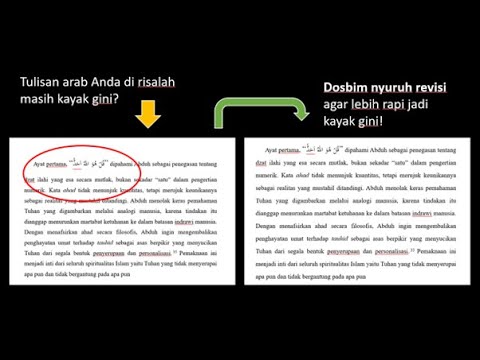
Rahasia 3 Langkah agar Tulisan Arab Tidak Terbalik di Word 2010, Wajib Tahu
Menulis Arab di Word 2010 seringkali membuat bingung karena hasilnya terbalik atau tidak rapi. Masalah ini umum terjadi jika pengaturan arah teks dan keyboard belum disesuaikan. Artikel ini akan memandu Anda cara mengatasi tulisan Arab yang terbalik dengan langkah praktis.
Dengan mengikuti panduan ini, Anda bisa menulis Arab dengan benar tanpa perlu khawatir hurufnya terbalik. Langkah-langkahnya sederhana dan bisa diterapkan langsung di Word 2010.
1. Aktifkan Keyboard Bahasa Arab di Windows
Langkah pertama adalah menambahkan bahasa Arab ke pengaturan keyboard komputer Anda. Buka Control Panel, pilih Clock, Language, and Region, lalu klik Change keyboards or other input methods.
Di tab Keyboards and Languages, klik Change keyboards, lalu Add dan pilih Arabic (Saudi Arabia). Pastikan Anda memilih tipe keyboard Arabic 101. Simpan pengaturan.
Setelah itu, Anda bisa mengganti bahasa input di taskbar dengan mengklik ikon bahasa dan memilih Arabic. Ini akan memungkinkan Anda mengetik huruf hijaiyah dengan mudah.
2. Aktifkan Right-to-Left Text Direction di Word 2010
Tulisan Arab harus ditulis dari kanan ke kiri, sedangkan Word default menggunakan arah kiri ke kanan. Jika tidak diubah, teks Arab akan tampil terbalik. Untuk mengatasinya, klik tab Home, lalu cari ikon Paragraph.
Di grup Paragraph, ada tombol dengan ikon panah ke kanan dan ke kiri. Klik tombol Right-to-Left Text Direction (biasanya bergambar garis dengan panah ke kiri). Atau Anda bisa menggunakan shortcut keyboard: Ctrl+Shift untuk beralih ke arah kanan.
Setelah diaktifkan, setiap kali Anda mengetik Arab, teks akan mengalir dari kanan ke kiri. Cara menulis Arab di Word akan menjadi lebih alami tanpa perlu repot membalikkan teks secara manual.
3. Gunakan On-Screen Keyboard untuk Memudahkan Pengetikan
Jika keyboard fisik Anda tidak memiliki tombol huruf Arab, Anda bisa memanfaatkan On-Screen Keyboard yang disediakan Windows. Cari program ini di Start Menu, lalu sematkan ke taskbar agar mudah diakses.
Saat keyboard bahasa Arab aktif, On-Screen Keyboard akan menampilkan tata letak tombol hijaiyah. Ini sangat membantu untuk belajar posisi huruf dan mempercepat proses mengetik. Cara membuat tulisan Arab di Word menjadi lebih efisien dengan alat bantu ini.
Anda juga bisa menggunakan keyboard fisik dengan menekan tombol Shift untuk mendapatkan huruf kapital atau harakat tertentu. Kombinasi ini membutuhkan sedikit latihan, tetapi akan terbiasa seiring waktu.
4. Atur Font dan Harakat agar Tulisan Arab Rapi
Untuk menghasilkan tulisan Arab yang indah dan mudah dibaca, pilih font yang sesuai. Word 2010 menyediakan font seperti Arial, Times New Roman, atau Traditional Arabic yang mendukung aksara Arab. Namun, untuk hasil terbaik, instal font LPMQ Isep Misbah dari Kemenag.
Font ini dirancang khusus untuk penulisan Al-Qur’an dan teks Arab standar Indonesia. Setelah diinstal, Anda bisa memilihnya dari daftar font di Word. Cara merapikan tulisan Arab di Word juga melibatkan pengaturan spasi antar huruf dan baris.
Memberi harakat (fathah, kasrah, dhommah) juga penting agar teks terbaca. Gunakan shortcut keyboard atau fitur Symbol di tab Insert untuk menambahkan tanda baca. Pastikan kursor berada di belakang huruf yang akan diberi harakat.
5. Periksa dan Koreksi Hasil Tulisan Arab
Setelah mengetik, periksa apakah tulisan sudah sesuai arah dan tidak ada huruf yang terbalik. Anda bisa menggunakan fitur Spell Check di Word, meskipun untuk bahasa Arab fitur ini terbatas. Cara terbaik adalah membaca ulang teks secara manual.
Jika masih ada masalah, coba ubah pengaturan paragraph alignment menjadi Right atau Justify. Hindari mencampur arah teks kiri-ke-kanan dengan kanan-ke-kiri dalam satu baris karena bisa menyebabkan kekacauan. Font tulisan Arab di Word juga memengaruhi kerapihan, jadi pilih font yang konsisten.
Dengan kelima langkah di atas, masalah tulisan Arab terbalik di Word 2010 dapat diatasi. Praktikkan secara rutin agar terbiasa dan hasilnya semakin sempurna.
Kesimpulan
Menulis Arab di Word 2010 tidak lagi sulit jika Anda memahami pengaturan dasar seperti arah teks dan keyboard. Ikuti langkah-langkah di atas untuk menghindari tulisan terbalik dan menghasilkan dokumen yang rapi.
Jangan ragu untuk menginstal font tambahan dan berlatih menggunakan On-Screen Keyboard. Dengan dedikasi, Anda akan mahir dalam cara tulis bahasa Arab di Word tanpa kendala berarti.