Spasi Berantakan? 3 Langkah Mudah Cara Mengatur Jarak Tab di Word 2010
Mengatur jarak tab di Word 2010 merupakan keterampilan dasar yang sering diabaikan. Padahal, pengaturan tab yang tepat akan membuat dokumen terlihat profesional dan mudah dibaca. Artikel ini menyajikan lima langkah praktis yang bisa Anda terapkan langsung.
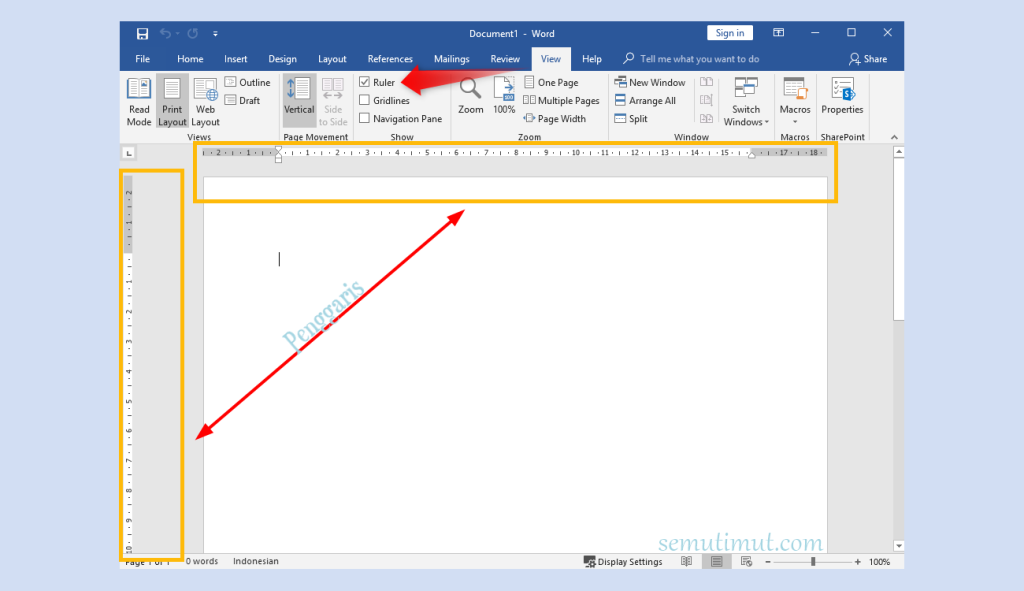
Langkah 1: Aktifkan ruler untuk Melihat tab stop
Ruler adalah alat bantu visual yang menampilkan posisi tab dan margin. Untuk mengaktifkannya, buka tab View dan centang opsi Ruler di grup Show.
Setelah ruler muncul, Anda bisa melihat tanda kecil berbentuk L yang merupakan tab stop. Klik pada ruler untuk menambahkan tab baru sesuai kebutuhan.
Langkah 2: Atur Jenis Tab Stop sesuai Kebutuhan
Word 2010 menyediakan beberapa jenis tab, seperti Left, Center, Right, Decimal, dan Bar. Klik ikon tab di pojok kiri ruler untuk memilih jenis yang diinginkan.
Misalnya, untuk membuat daftar harga rata kanan, pilih Right Tab lalu klik di ruler. Dengan cara membuat tab dokumen di word yang tepat, data akan tersusun rapi.
Langkah 3: Gunakan Dialog Tab untuk Presisi Lebih Akurat
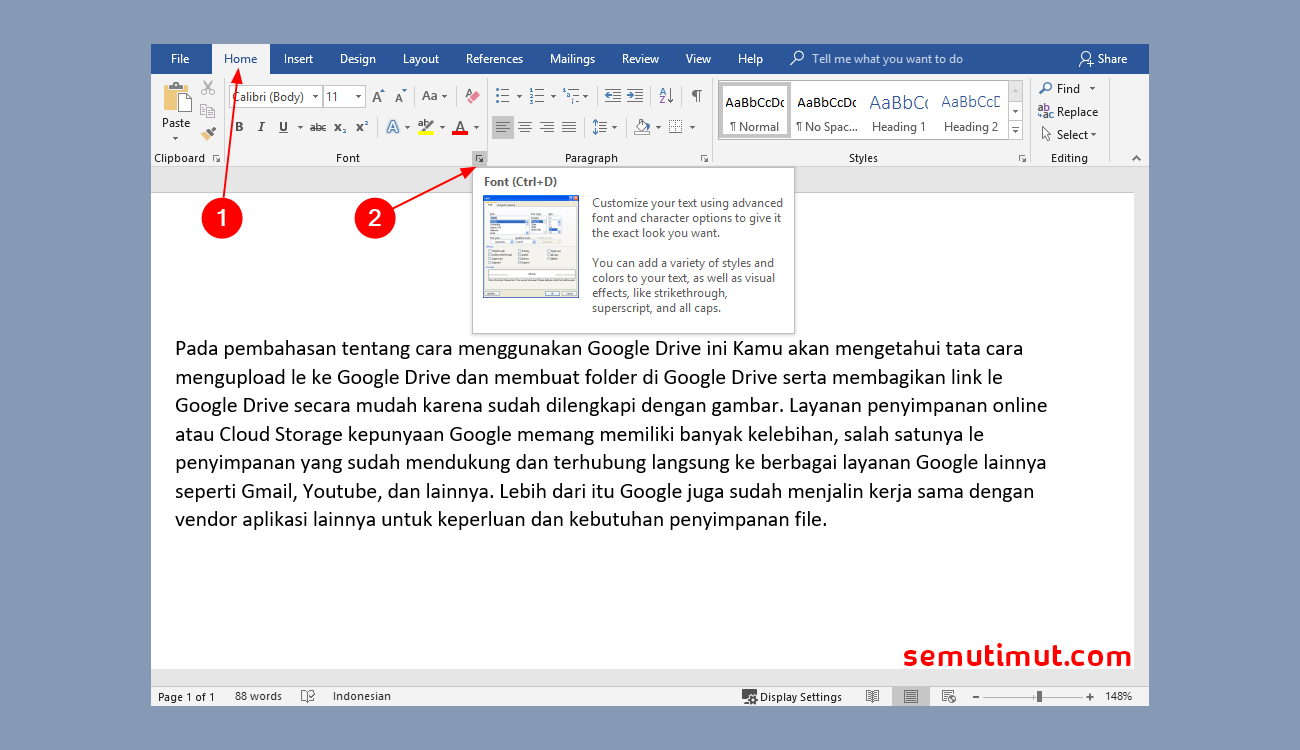
Jika ingin nilai numerik yang presisi, buka dialog Tab melalui Paragraph Settings. Klik tombol Tabs di sudut kanan bawah grup Paragraph.
Di jendela Tabs, Anda bisa memasukkan ukuran tab dalam sentimeter, memilih alignment, dan menentukan leader (titik atau garis). Cara mengatur jarak baris di word juga bisa disesuaikan dari dialog ini agar konsisten.
Langkah 4: Bersihkan Tab Tidak Perlu yang Membuat Spasi Berantakan
Tab yang tidak konsisten sering menyebabkan spasi berantakan, seperti yang dijelaskan dalam berbagai tutorial. Untuk membersihkannya, buka dialog Tabs dan klik Clear All.
Alternatifnya, Anda bisa menarik tab stop keluar dari ruler. Setelah itu, atur ulang tab yang diperlukan. Cara mengatur spasi di word secara menyeluruh akan membantu tampilan dokumen lebih rapi.
Langkah 5: Gunakan Indentasi Paragraf untuk Mengontrol Jarak Vertikal
Selain tab horizontal, indentasi paragraf juga memengaruhi jarak antarbaris. Atur indentasi kiri dan kanan melalui Paragraph Settings agar tidak ada celah yang aneh.
Jangan lupa juga menerapkan cara ngasih jarak atas bawah di word pada bagian header dan footer agar dokumen seimbang. Kombinasi tab dan indentasi inilah kunci dokumen profesional.
Kesimpulan
Mengatur jarak tab di Word 2010 tidaklah sulit jika Anda memahami alat yang tersedia. Mulai dari ruler, dialog Tab, hingga pembersihan tab usang, semua bisa dilakukan dalam beberapa klik.
Dengan mengikuti lima langkah di atas, dokumen Anda akan terbebas dari spasi berantakan dan terlihat lebih rapi. Praktikkan secara rutin agar semakin terbiasa.