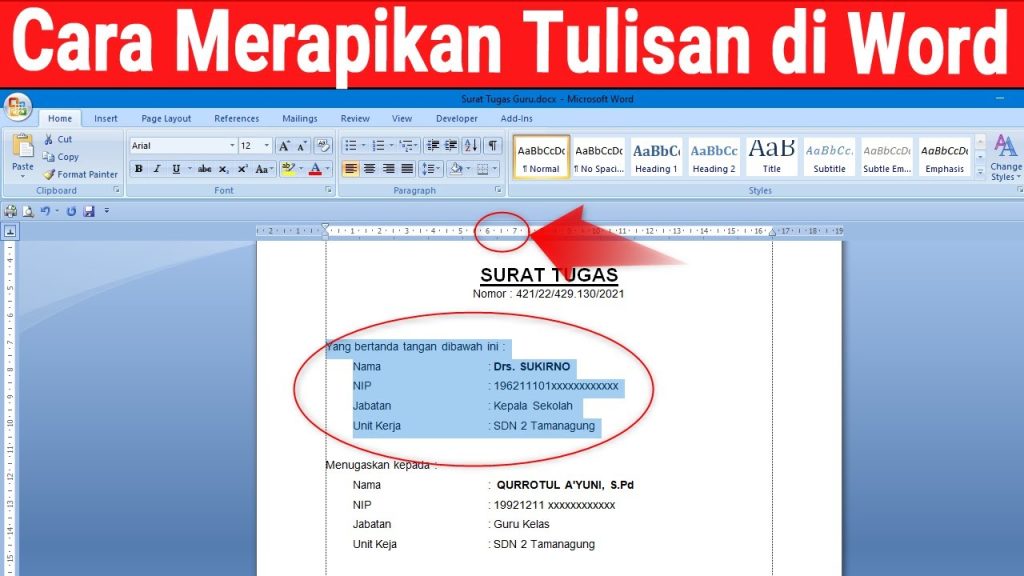
3 Trik Merenggangkan Tulisan di Word yang Jarang Diketahui
Apakah dokumen Wordmu terlihat terlalu rapat atau tidak rapi? mengatur spasi atau merenggangkan tulisan adalah trik sederhana yang bisa membuat teks lebih mudah dibaca. Artikel ini akan membahas tujuh cara merenggangkan tulisan di Word secara praktis dan cepat.
1. Mengatur spasi antar baris dengan Fitur Line Spacing
spasi antar baris sangat memengaruhi kenyamanan membaca. Kamu bisa mengubahnya melalui menu Line and Paragraph Spacing di tab Home. Pilih opsi seperti Single, 1.5, atau Double sesuai kebutuhan.
- Blok teks yang ingin diubah.
- Klik ikon Line and Paragraph Spacing (simbol garis panah).
- Pilih jarak spasi yang diinginkan, misalnya 1.5 untuk tulisan lebih renggang.
- Atau gunakan shortcut Ctrl+1 (single), Ctrl+2 (double), Ctrl+5 (1.5).
Dengan mengatur spasi antar baris, teks tidak lagi bertumpuk dan lebih lega dibaca. Ini adalah langkah dasar dalam cara merapikan tulisan di word.
2. Merenggangkan Spasi Antar Paragraf
Jarak antara satu paragraf dengan paragraf lain juga perlu diatur. Gunakan fitur yang sama, Line and Paragraph Spacing, lalu pilih Add Space Before Paragraph atau Remove Space After Paragraph.
- Blok seluruh paragraf (Ctrl+A).
- Klik Line and Paragraph Spacing.
- Pilih Add Space Before Paragraph untuk menambah jarak di atas paragraf.
- Atau atur langsung di kotak dialog Paragraph melalui tab Indents and Spacing.
Pengaturan ini membantu memisahkan antar bagian dokumen sehingga lebih terstruktur. Kamu juga bisa mengombinasikannya dengan cara membuat tulisan menjorok di word untuk indentasi paragraf pertama.
3. Merenggangkan Spasi Antar Huruf (Character Spacing)
Selain spasi baris dan paragraf, jarak antar huruf juga bisa direnggangkan. Fitur Character Spacing ada di menu Font. Pilih Expanded untuk memperlebar jarak huruf.
- Blok teks yang ingin diedit.
- Klik panah kecil di pojok kanan bawah grup Font.
- Pilih tab Advanced atau Character Spacing.
- Atur Spacing menjadi Expanded, lalu tentukan berapa pt (misalnya 1 pt).
- Klik OK.
Teknik ini berguna untuk membuat judul atau teks tertentu tampak lebih renggang dan elegan. Inilah salah satu membuat gaya tulisan di word yang unik.
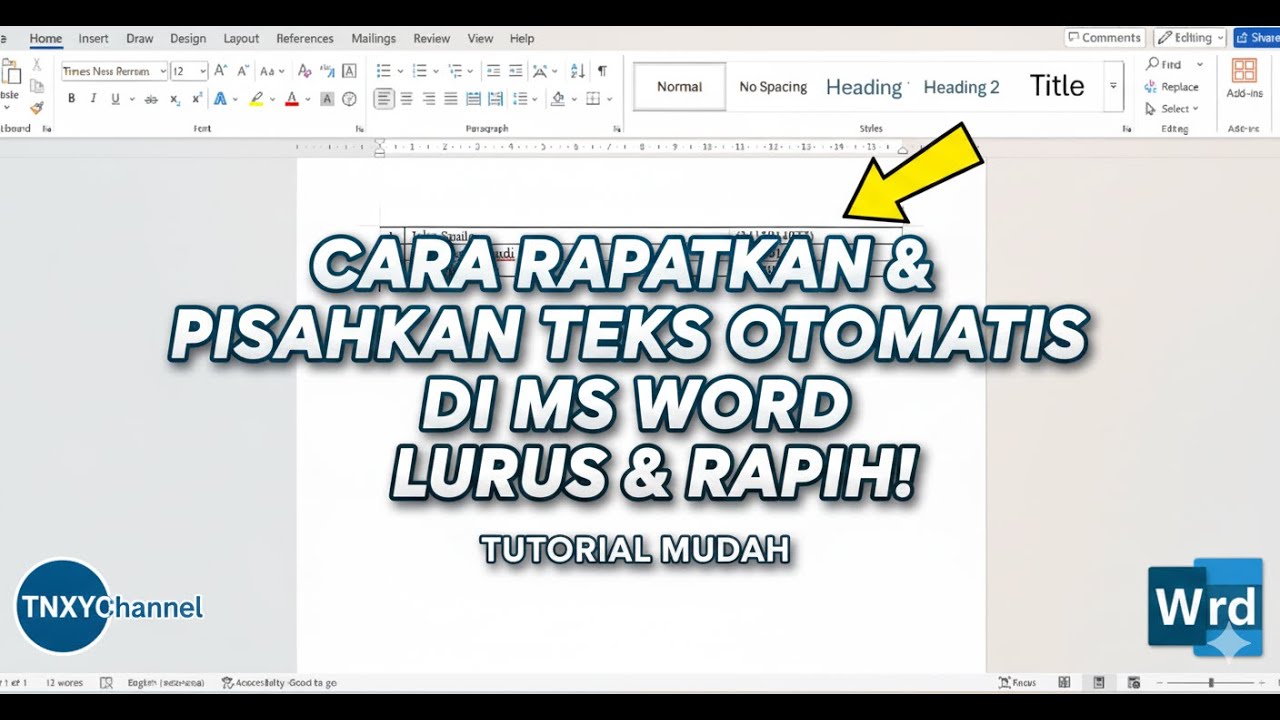
4. Mengganti Spasi Ganda dengan Spasi Tunggal Menggunakan Find and Replace
Seringkali dokumen memiliki spasi berlebihan akibat copy-paste. Gunakan fitur Find and Replace (Ctrl+H) untuk mengganti dua spasi menjadi satu spasi.
- Tekan Ctrl+H.
- Di Find what, ketik dua spasi (tekan spasi dua kali).
- Di Replace with, ketik satu spasi.
- Klik Replace All.
- Ulangi hingga tidak ada lagi spasi ganda.
Dengan cara ini, spasi berantakan bisa langsung rapi dalam sekejap. Langkah ini merupakan bagian dari cara merapikan tulisan di word secara menyeluruh.
5. Mengatur Spasi di Tabel agar Lebih Renggang
Jika dokumenmu berisi tabel, spasi antar sel atau di dalam sel juga perlu diatur. Klik kanan pada tabel, pilih Table Properties, lalu atur opsi Cell Margins.
- Klik tabel lalu pilih Table Properties.
- Klik tab Table, lalu Options.
- Atur Default cell margins, misalnya top dan bottom menjadi lebih besar.
- Klik OK.
Pengaturan ini membuat teks di dalam tabel tidak menempel ke tepi sel. Ini juga bisa membantu merapikan tulisan di tabel word agar lebih mudah dibaca.
6. Menonaktifkan Fitur AutoCorrect yang Mengubah Spasi Jadi Titik
Kadang spasi berubah menjadi titik karena pengaturan AutoCorrect. Buka File > Options > Proofing > AutoCorrect Options, lalu hapus centang pada opsi yang mengganti spasi berlebih dengan titik.
- Klik File > Options.
- Pilih Proofing, lalu AutoCorrect Options.
- Pada tab AutoFormat As You Type, hapus centang Replace spaces with dots? (atau yang sejenis).
- Klik OK.
Jika spasi masih terlihat sebagai titik, periksa juga pengaturan Display dengan memastikan opsi Spaces tidak dicentang. Dengan begitu tampilan spasi kembali normal.
7. Mengatur Indentasi agar Tulisan Tidak Menjorok Terlalu Dalam
Indentasi yang tidak rapi bisa membuat tulisan terlihat semrawut. Gunakan penggaris atau menu Paragraph untuk mengatur left indent dan first line indent.
- Blok paragraf yang ingin diatur.
- K
admin0