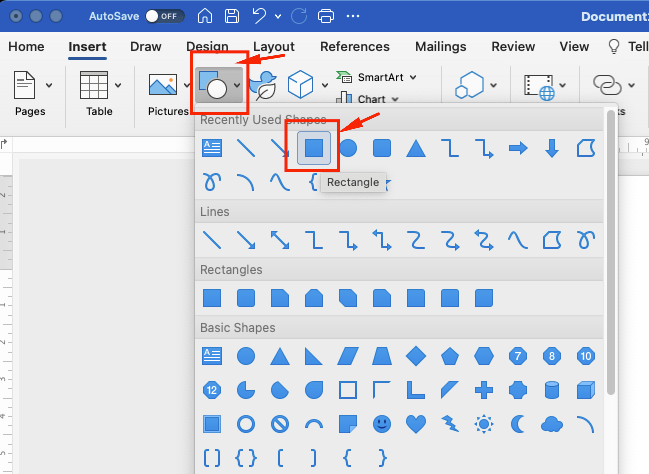
Ternyata Begini Cara Mencentang Kotak di Word, Produktivitas Langsung Naik
Mencentang kotak di Word adalah fitur yang sangat berguna untuk membuat daftar periksa, formulir digital, atau dokumen interaktif. Banyak pengguna belum mengetahui bahwa Word menyediakan beberapa metode untuk menambahkan kotak centang secara cepat. Artikel ini akan memandu Anda melalui tujuh langkah praktis yang bisa langsung diterapkan.
1. Aktifkan Tab Developer Terlebih Dahulu
Tab Developer tidak muncul secara default di Microsoft Word. Anda perlu mengaktifkannya melalui menu File lalu Pilih Opsi dan sesuaikan Pengaturan Pita. Centang opsi Developer pada daftar tab utama dan klik OK.
2. Gunakan Content Control Check Box
Setelah tab Developer aktif, klik ikon Check Box Content Control yang berbentuk kotak centang. Ini adalah cara membuat kotak di word yang paling resmi dan mudah untuk formulir. Anda bisa mengklik kotak tersebut untuk mencentang atau menghilangkan centang.
3. Manfaatkan Simbol Kotak dari Insert Symbol
Jika Anda tidak ingin menggunakan kontrol konten, Anda bisa menyisipkan simbol kotak di word melalui menu Insert lalu Symbol. Pilih font Wingdings atau Segoe UI Symbol, lalu cari karakter kotak kosong atau kotak tercentang. Ini cocok untuk daftar statis.
4. Sisipkan Simbol Checklist dengan Kotak Terisi
Selain kotak kosong, Word juga memiliki simbol kotak dengan tanda centang di dalamnya. Anda bisa menambah kotak di word dengan simbol tersebut agar lebih jelas. Gunakan langkah yang sama di menu Symbol dan pilih karakter sesuai kebutuhan.
5. Buat Daftar dengan Bullet List Khusus
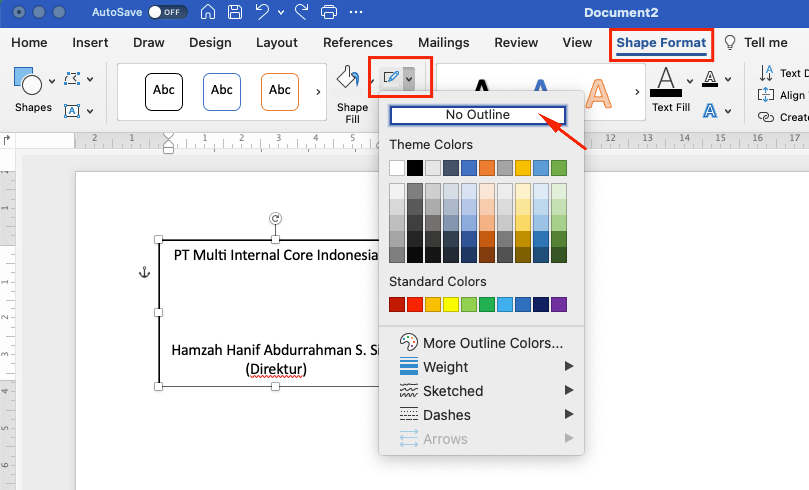
Untuk daftar periksa cepat, Anda bisa menggunakan fitur Bullet Library. Pilih Define New Bullet, lalu cari simbol kotak dari Symbol. Metode ini memungkinkan Anda membuat daftar yang langsung bisa dicentang secara visual.
6. Mewarnai Kotak Centang agar Lebih Menarik
Agar dokumen lebih hidup, Anda bisa melakukan cara mewarnai kotak di word dengan mengubah warna font pada simbol. Pilih simbol kotak tersebut, lalu ubah warna melalui toolbar Font. Ini berguna untuk membedakan status selesai atau belum.
7. Merapikan Tulisan di Sekitar Kotak Centang
Setelah menambahkan kotak, pastikan teks di sekitarnya rapi dengan mengatur spasi dan perataan. Cara merapikan tulisan di Word bisa dilakukan dengan menggunakan indentasi atau tab stop. Hasilnya akan terlihat profesional dan mudah dibaca.
Kesimpulan
Dengan tujuh metode di atas, Anda sekarang bisa mencentang kotak di Word dengan berbagai cara sesuai kebutuhan. Setiap teknik memiliki kelebihan sendiri, mulai dari kontrol formulir hingga simbol sederhana. Cobalah satu per satu dan pilih yang paling nyaman untuk proyek Anda di tahun 2026.