7 Rahasia Cara Membuat Arsiran di Word yang Jarang Diketahui Agar Dokumen Terlihat Pro
Mengelola dokumen digital sering kali menuntut kreativitas tinggi agar hasil kerja terlihat lebih menarik dan terstruktur. Salah satu teknik visual yang jarang diketahui namun sangat bermanfaat adalah memahami cara membuat arsiran di word untuk mempercantik elemen desain.
Penggunaan efek arsiran atau bayangan ini dapat memberikan dimensi tambahan pada objek tertentu sehingga dokumen Anda tampak lebih hidup. Artikel ini akan memandu Anda dalam memaksimalkan fitur desain di aplikasi pengolah kata tersebut.
Langkah Dasar Membuat Arsiran pada Objek
Langkah pertama yang harus dilakukan adalah membuka menu desain yang tersedia pada tab menu atas. Anda dapat memilih objek seperti kotak atau bentuk lainnya melalui menu Insert untuk mulai mempraktikkan cara membuat arsiran di word agar terlihat lebih estetik.
Setelah objek terpilih, gunakan fitur Shape Fill untuk memberikan warna dasar terlebih dahulu. Selanjutnya, masuk ke bagian Format Shape untuk mengakses opsi pengaturan gradasi atau pola arsiran yang lebih mendetail.
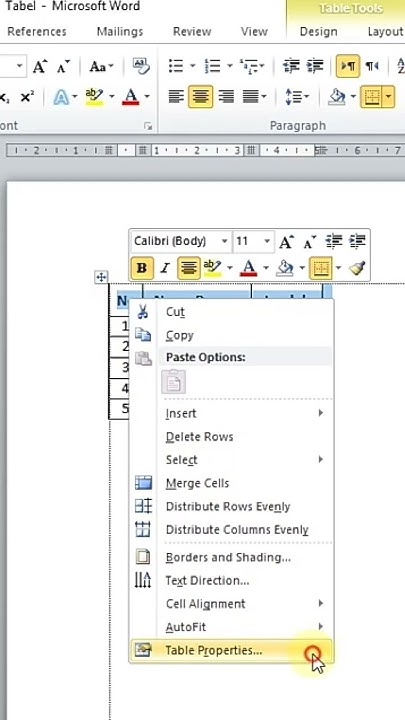
Memanfaatkan Fitur Borders and shading
Selain pada objek grafis, Anda juga dapat menerapkan teknik shading pada teks atau paragraf tertentu di dalam dokumen. Fitur ini sangat berguna jika Anda ingin memberikan penekanan pada informasi penting agar pembaca lebih fokus.
Anda hanya perlu memblok bagian teks yang ingin diberi efek lalu memilih menu Borders and Shading di tab Home. Pengaturan ini sering digunakan untuk membedakan catatan kaki atau bagian ringkasan dari isi tulisan utama.
Integrasi Objek Lain dalam Dokumen
Saat menyusun dokumen yang kompleks, terkadang kita membutuhkan elemen lain untuk memperjelas alur informasi. Anda bisa mencoba cara membuat diagram di word sebagai pelengkap visual yang efektif bagi pembaca.
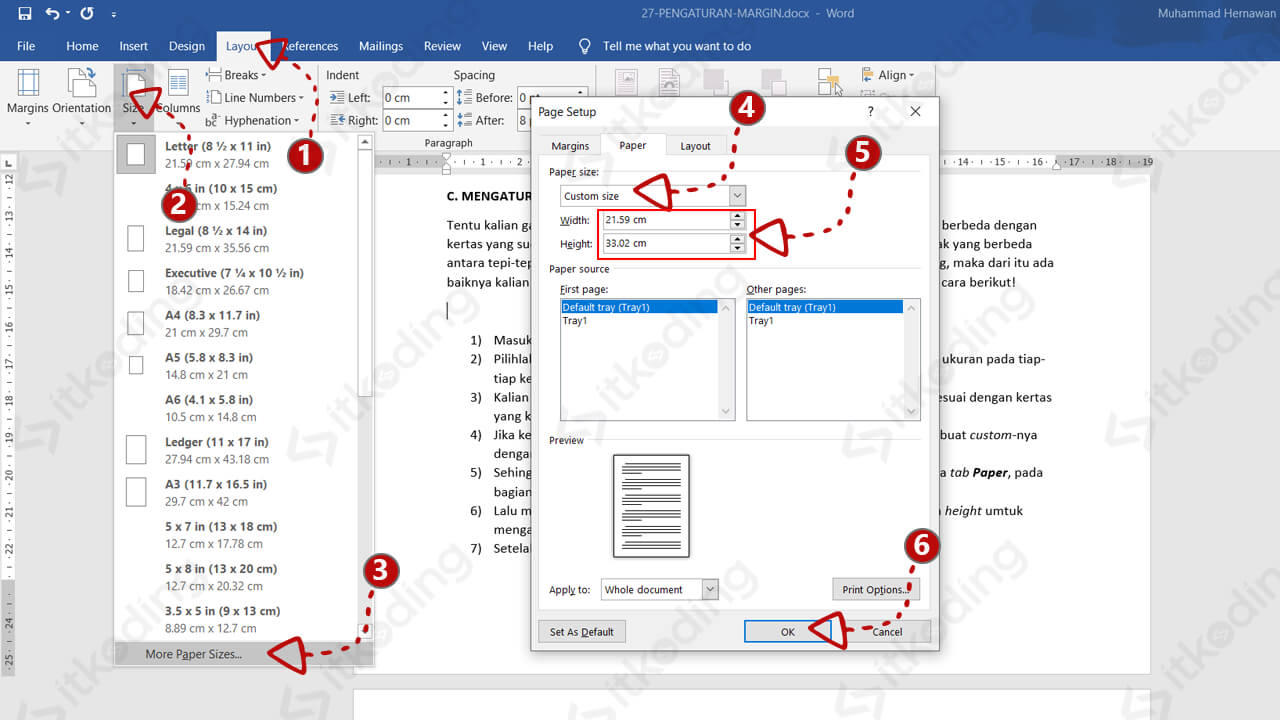
Diagram tersebut dapat dipadukan dengan teknik arsiran tadi untuk menciptakan tampilan yang konsisten dan rapi. Pastikan setiap elemen pendukung memiliki warna yang selaras agar estetika keseluruhan dokumen tetap terjaga dengan baik.
Teknik Menampilkan Garis pada Kop Surat
Kop surat yang profesional sering kali membutuhkan pemisah yang tegas antara header dan isi dokumen. Anda bisa menambahkan garis dua yang elegan menggunakan menu Borders agar identitas perusahaan terlihat lebih menonjol.
Cara ini sangat efektif untuk memberikan kesan formal pada surat resmi yang dikirimkan kepada mitra bisnis. Pastikan untuk menyesuaikan ketebalan garis agar sesuai dengan gaya desain perusahaan yang sedang digunakan.
Memaksimalkan Fitur Geometri Word
Banyak pengguna belum menyadari bahwa aplikasi ini memiliki kemampuan untuk membuat bentuk geometris yang presisi. Sebagai contoh, Anda bisa membuat lingkaran di word dengan memanfaatkan menu Shape dan mengatur ukurannya melalui jendela format yang muncul di sisi kanan layar.
Selain itu, kebutuhan akan penulisan simbol matematika terkadang muncul dalam dokumen teknis atau laporan penelitian. Mempelajari cara membuat rumus di word akan sangat membantu Anda dalam menyajikan data ilmiah secara akurat tanpa harus keluar dari aplikasi.
Kesimpulan
Menguasai berbagai fitur visual di aplikasi pengolah kata akan sangat meningkatkan produktivitas dan kualitas tampilan dokumen Anda. Dengan memanfaatkan teknik arsiran, diagram, dan pengaturan garis, setiap laporan atau surat yang dibuat akan terlihat jauh lebih profesional.
Mulailah bereksperimen dengan berbagai pilihan warna dan pola yang tersedia untuk menemukan gaya desain yang paling sesuai dengan kebutuhan Anda. Selamat mencoba dan semoga dokumen yang Anda susun menjadi lebih menarik bagi pembaca.