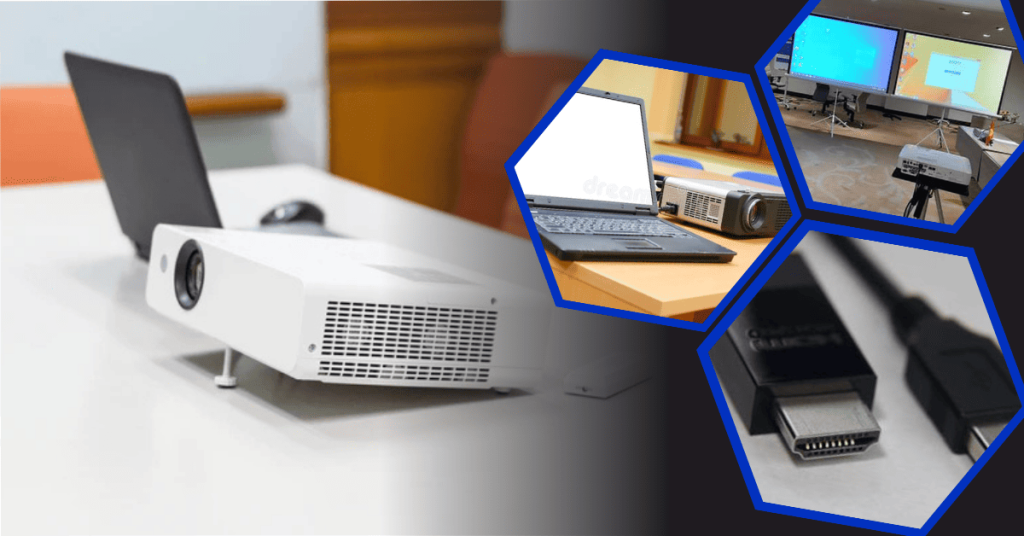
5 Langkah Praktis Cara Menampilkan Word di Proyektor Portabel 2026
Menampilkan dokumen Word di proyektor sering menjadi tantangan bagi pengguna pemula. Padahal, presentasi yang mulus sangat bergantung pada koneksi dan pengaturan yang tepat. Artikel ini akan memandu Anda melalui tujuh langkah praktis yang bisa langsung diterapkan pada tahun 2026.
Persiapan Perangkat dan Koneksi Dasar
Sebelum menampilkan Word, pastikan proyektor dan laptop Anda dalam kondisi siap pakai. Periksa kabel HDMI atau adaptor USB-C yang kompatibel dengan perangkat Anda.
Proyektor Portable biasanya memerlukan tripod atau penyangga agar posisinya stabil. Atur jarak proyektor ke layar proyektor sesuai rekomendasi pabrikan, umumnya 1,5 hingga 3,5 meter.
1. Hubungkan Kabel HDMI atau Adaptor
Colokkan satu ujung kabel HDMI ke port laptop dan ujung lainnya ke port HDMI proyektor. Jika laptop hanya memiliki port USB-C, gunakan adaptor USB-C ke HDMI.
Untuk Proyektor Mini dengan input terbatas, pastikan adaptor yang Anda gunakan mendukung output video. Setelah terhubung, proyektor akan mendeteksi sinyal secara otomatis.
2. Pilih Sumber Input yang Tepat
Tekan tombol ‘Source’ atau ‘Input’ pada remote proyektor. Pilih opsi HDMI yang sesuai dengan port yang digunakan.
Jika menggunakan Proyektor Epson, menu sumber biasanya muncul di layar utama. Pastikan Anda memilih HDMI1 atau HDMI2 sesuai dengan port yang terpakai.
Mengatur Tampilan Dokumen Word di Layar Lebar
Setelah proyektor menampilkan desktop laptop, buka aplikasi Word. Agar dokumen terlihat maksimal, atur mode tampilan proyektor melalui sistem operasi.
Smart Proyektor modern biasanya mendukung sambungan wireless, tetapi untuk kestabilan, kabel HDMI tetap menjadi pilihan utama saat presentasi panjang.
3. Gunakan Mode Duplikasi atau Perluasan
Tekan tombol Windows + P pada laptop untuk membuka menu proyeksi. Pilih ‘Duplicate’ agar layar laptop dan proyektor menampilkan konten yang sama.
Jika ingin membuka slide presenter di laptop sementara audiens hanya melihat Word, pilih ‘Extend’. Atur jendela Word agar berada di layar proyektor.
4. Sesuaikan Resolusi Dokumen dengan Proyektor
Resolusi Word harus sesuai dengan resolusi asli proyektor untuk menghindari tepi terpotong. Buka Settings > Display > Resolution dan pilih 1920×1080 atau 1280×720.
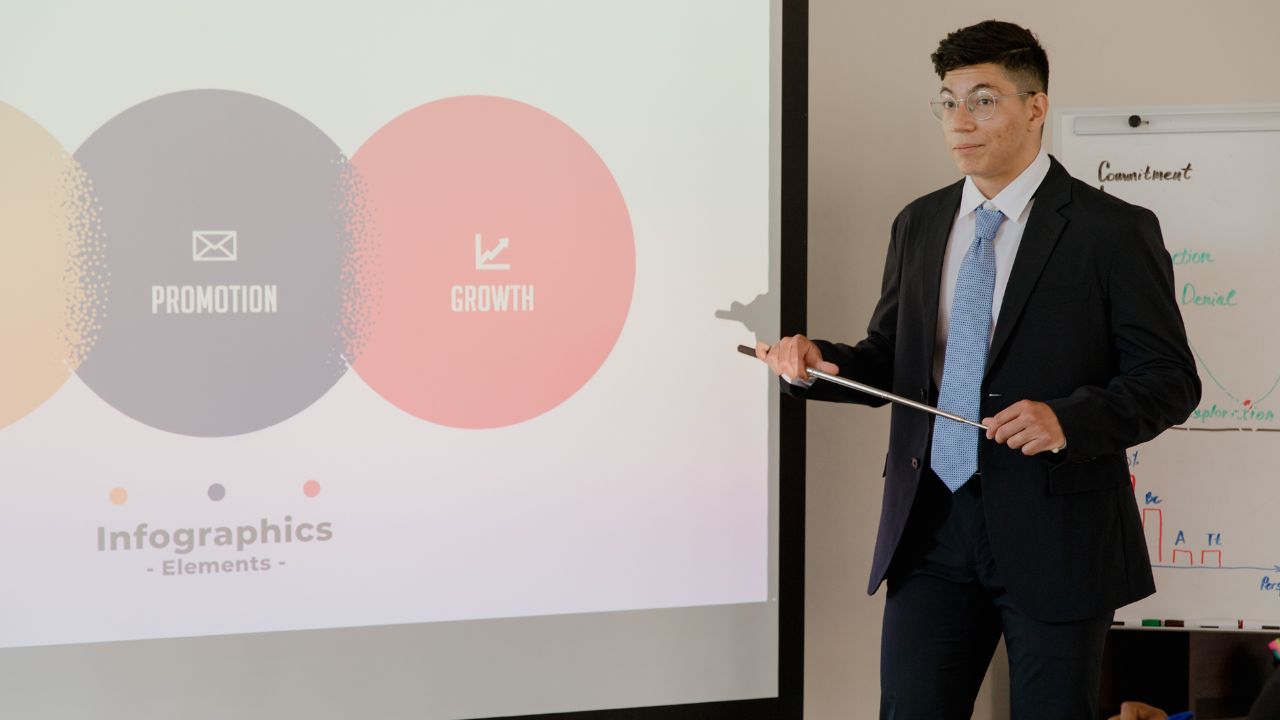
Untuk Bagian Proyektor yang mendukung 4K, Anda bisa memilih resolusi lebih tinggi agar teks terlihat sangat tajam. Namun, pastikan laptop juga mendukung resolusi tersebut.
Mengoptimalkan Kualitas Tampilan Word
Teks yang kabur atau warna pudar sering terjadi akibat pencahayaan ruangan atau pengaturan proyektor yang kurang tepat. Lakukan penyesuaian berikut agar dokumen terlihat profesional.
Layar Proyektor yang bersih dan rata sangat membantu ketajaman gambar. Bersihkan kanta proyektor dengan kain mikrofiber secara rutin.
5. Atur Fokus dan Keystone
Cari gelang fokus di sekitar lensa proyektor dan putar hingga teks Word tampak jelas. Jika proyektor mendukung auto-fokus, aktifkan fitur tersebut.
Fungsi keystone membetulkan bentuk trapesium jika proyektor tidak sejajar dengan layar. Pada Proyektor Epson, Anda bisa mengaktifkan auto keystone dari menu.
6. Tingkatkan Kecerahan dan Kontras
Buka menu proyektor dan naikkan brightness jika ruangan terang. Sebaliknya, turunkan kontras jika gambar terlalu silau.
Pada Anima Si Proyektor (animasi presentasi), fitur koreksi gamma dapat membantu warna teks hitam tetap pekat. Simpan pengaturan ini sebagai profil favorit agar tidak perlu mengulang setiap kali.
7. Lakukan Uji Coba Sebelum Presentasi
Jalankan dokumen Word dan periksa apakah semua margin, font, dan grafik muncul sesuai. Gulir halaman untuk memastikan tidak ada jeda atau artefak.
Jika menggunakan sambungan wireless lewat smart proyektor, lakukan uji coba minimal 15 menit untuk mendeteksi potensi putus sinyal. Bawalah kabel HDMI cadangan sebagai antisipasi.
Kesimpulan
Dengan mengikuti ketujuh langkah di atas, Anda dapat menampilkan dokumen Word ke proyektor tanpa hambatan. Persiapan perangkat, pemilihan mode proyeksi, dan penyesuaian kualitas gambar adalah kunci utama.
Ingatlah untuk selalu melakukan uji coba sebelum acara dimulai. Proyektor Portable dan Smart Proyektor memberi fleksibilitas, tetapi kabel tetap menjadi jaring pengaman yang andal. Terapkan tips ini dan presentasi Anda akan berjalan lancar.