3 Cara Instan Menghapus Halaman Word Tidak Terpakai dengan AI di 2026
Halaman kosong yang tidak terpakai sering muncul saat mengedit dokumen Word. Hal ini bisa mengganggu tata letak dan membuat dokumen terlihat tidak rapi. Artikel ini akan memandu Anda menghapus halaman tersebut dengan lima langkah praktis.
1. Menggunakan Tombol Hapus pada Keyboard
Letakkan kursor di awal halaman yang ingin dihapus. Tekan tombol Delete berulang kali hingga halaman tersebut hilang. Pastikan kursor berada di halaman yang benar agar tidak menghapus konten penting.
Jika cara ini tidak berhasil, coba tekan Backspace setelah kursor berada di akhir halaman sebelumnya. Metode ini sangat mudah dan bisa menjadi cara menghapus page di word yang paling cepat.
2. Menampilkan tanda paragraf Tersembunyi
Halaman kosong sering disebabkan oleh tanda paragraf (paragraph marks) yang tidak terlihat. Aktifkan ikon Show/Hide (¶) di tab Home untuk menampilkan semua simbol tersembunyi.
Setelah itu, pilih dan hapus tanda paragraf ekstra tersebut. Ini merupakan cara menghapus halaman kosong di word yang sangat efektif untuk mengatasi halaman yang tampak kosong tapi tetap ada.
3. Menghapus section break atau page break
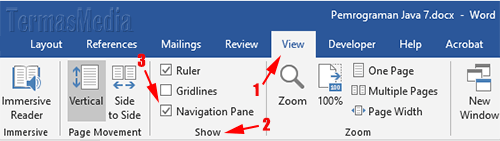
Kadang halaman muncul karena adanya section break atau page break yang tidak sengaja disisipkan. Gunakan pandangan Draft (di tab View) untuk melihat break tersebut dengan jelas.
Pilih break yang tidak diperlukan lalu tekan Delete. Langkah ini adalah cara hapus halaman kosong pada word yang penting bagi pengguna yang sering membuat dokumen dengan banyak bagian.
4. Mengubah Ukuran Margin atau Spasi Paragraf
Halaman kosong di akhir dokumen terkadang terjadi karena spasi setelah paragraf terakhir terlalu besar. Kurangi margin bawah halaman melalui Layout > Margins > Custom Margins.
Atau atur spasi paragraf di tab Home > Line and Paragraph Spacing. Ini adalah cara menghilangkan halaman kosong di word yang sering diabaikan oleh banyak pengguna.
5. Menggunakan Fitur Temukan dan Ganti (Find and Replace)
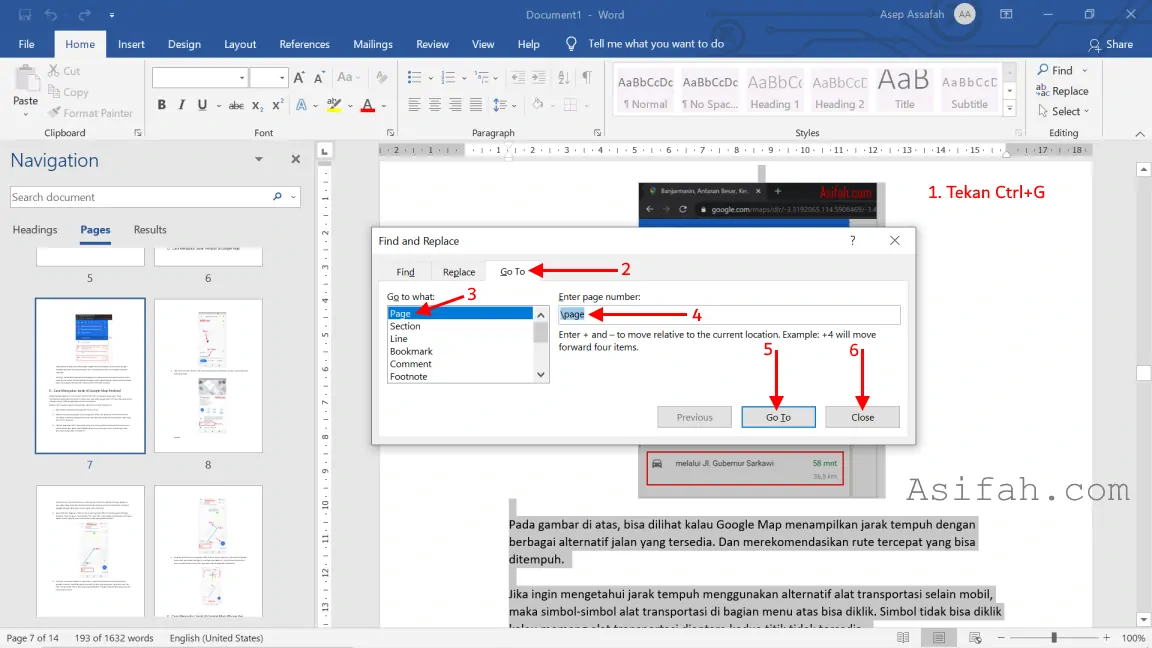
Jika halaman kosong muncul karena banyaknya hard return berlebihan, gunakan fitur Find and Replace. Tekan Ctrl+H, lalu di kolom Find what ketik ^p^p (dua paragraf) dan di Replace with ketik ^p (satu paragraf). Klik Replace All.
Metode ini membersihkan spasi ganda yang sering menciptakan halaman tak terpakai. Dengan lima langkah di atas, Anda dapat mengatasi berbagai penyebab halaman kosong sekaligus cara menghapus isi tabel di word pun bisa dilakukan dengan prinsip serupa jika tabel tersebut kosong.
Kesimpulan
Menghapus halaman Word yang tidak terpakai sebenarnya mudah jika Anda tahu penyebabnya. Mulai dari tombol keyboard sederhana hingga fitur lanjutan, semua bisa diterapkan sesuai kondisi dokumen Anda.
Praktikkan langkah-langkah di atas secara bertahap. Jika satu cara tidak berhasil, cobalah cara lain hingga dokumen Anda bersih dari halaman kosong. Selamat mencoba!