Ternyata Begini Cara Membuat Meter Persegi di Word untuk Soal Kesebangunan
Menyisipkan simbol meter persegi (m²) di Microsoft Word sering dibutuhkan dalam dokumen teknis, seperti laporan ukuran tanah atau rumus matematika. Artikel ini menyajikan langkah-langkah praktis dalam format daftar bernomor agar Anda bisa melakukannya dengan cepat.
1. Menggunakan Menu Insert dan Symbol
Buka dokumen Word dan letakkan kursor di tempat yang diinginkan. Klik tab Insert, lalu pilih Symbol di grup Symbols.
Pilih More Symbols untuk membuka jendela lengkap simbol. Pada jendela tersebut, atur font menjadi (normal text) dan subset ke Superscripts and Subscripts.
Cari simbol pangkat dua (²) dari daftar, lalu klik Insert. Setelah itu, ketik huruf m di depan simbol tersebut untuk membentuk m².
2. Menggunakan Pintasan Keyboard (Shortcut)
Alternatif cepat adalah dengan mengetikkan kode Unicode 00B2 lalu tekan tombol Alt+X. Caranya, ketik m, lalu tulis 00B2, kemudian tekan Alt+X secara bersamaan.
Word akan otomatis mengubah kode tersebut menjadi angka ². Metode ini sangat membantu jika Anda sering membuat dokumen yang membutuhkan simbol meter persegi secara berulang.
3. Menggunakan Superscript untuk Membuat Pangkat
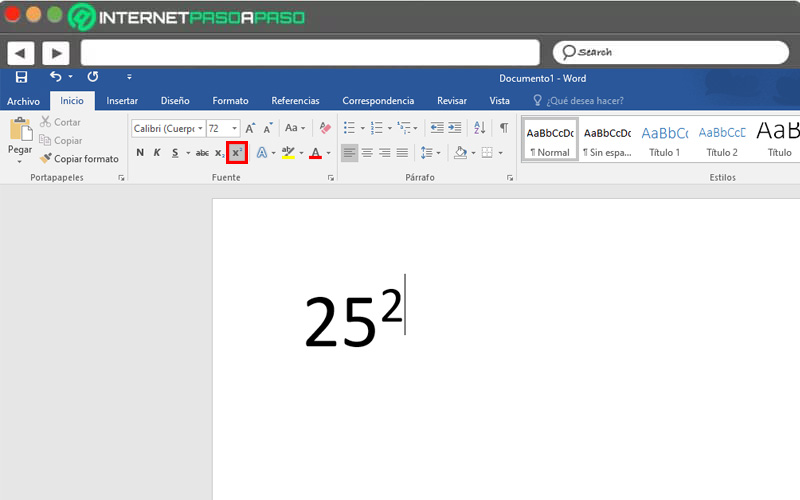
Jika Anda ingin membuat meter persegi sendiri tanpa simbol khusus, gunakan fitur Superscript. Caranya, ketik m2, lalu blok angka 2.
Kemudian, klik ikon Superscript di tab Home (atau tekan Ctrl+Shift+=). Angka 2 akan naik menjadi pangkat, sehingga membentuk m².
Anda juga bisa mengubah angka 2 menjadi teks superskrip melalui menu Font dengan mengaktifkan checkbox Superscript. Ini adalah cara membuat meter persegi di Word yang paling fleksibel.
4. Membuat Meter Persegi Menggunakan AutoCorrect
Untuk mempercepat pengetikan, Anda bisa mengatur AutoCorrect. Buka File > Options > Proofing > AutoCorrect Options. Di kotak Replace, ketik m2p, lalu di With ketik m² (dengan simbol ² dari Symbol).
Setelah disimpan, setiap kali mengetik m2p diikuti spasi, Word akan menggantinya dengan m². Metode ini sangat efisien dan menghindari Anda dari cara membuat arrow di word atau simbol lain yang tidak relevan.
5. Menggunakan Persamaan (Equation) untuk Dokumen Formal
Bagi Anda yang bekerja dengan rumus matematika, gunakan tab Insert > Equation. Pilih Script dari menu, lalu pilih Superscript. Ketik m di kotak utama dan 2 di kotak superskrip.
Cara ini menghasilkan meter persegi yang rapi dan sesuai standar penulisan ilmiah. Anda juga bisa Menyisipkan simbol delta atau melakukan cara membuat delta di word jika diperlukan dalam dokumen yang sama.
6. Menyalin dari Aplikasi Lain
Jika Anda sudah memiliki teks m² dari sumber lain, cukup salin (Ctrl+C) dan tempel (Ctrl+V) ke dokumen Word. Pastikan font yang digunakan mendukung simbol tersebut.
Ini adalah solusi cepat jika Anda tidak ingin repot dengan pengaturan. Misalnya, Anda bisa menyalin dari browser atau dokumen PDF, lalu menyesuaikan formatnya. Jangan lupa juga untuk mempelajari cara membuat ttd word jika dokumen Anda memerlukan tanda tangan digital.
7. Tips Tambahan dan Pemecahan Masalah
Jika simbol meter persegi tidak tampil dengan benar, periksa font yang digunakan. Font seperti Arial, Calibri, atau Times New Roman mendukung simbol superscript dengan baik.
Untuk membuat coretan di word atau anotasi pada dokumen, Anda bisa menggunakan fitur Drawing atau Shapes. Simbol meter persegi juga bisa dikombinasikan dengan tabel, sehingga Anda perlu tahu cara bikin tabel di word untuk menyajikan data ukuran secara rapi.
Dengan mengikuti langkah-langkah di atas, Anda dapat menyisipkan meter persegi dengan mudah. Praktekkan setiap metode untuk menemukan yang paling sesuai dengan kebiasaan mengetik Anda.