Rahasia 5 Langkah Cara Menulis Reaksi Kimia di Word, Laporan Praktikummu Rapi Maksimal
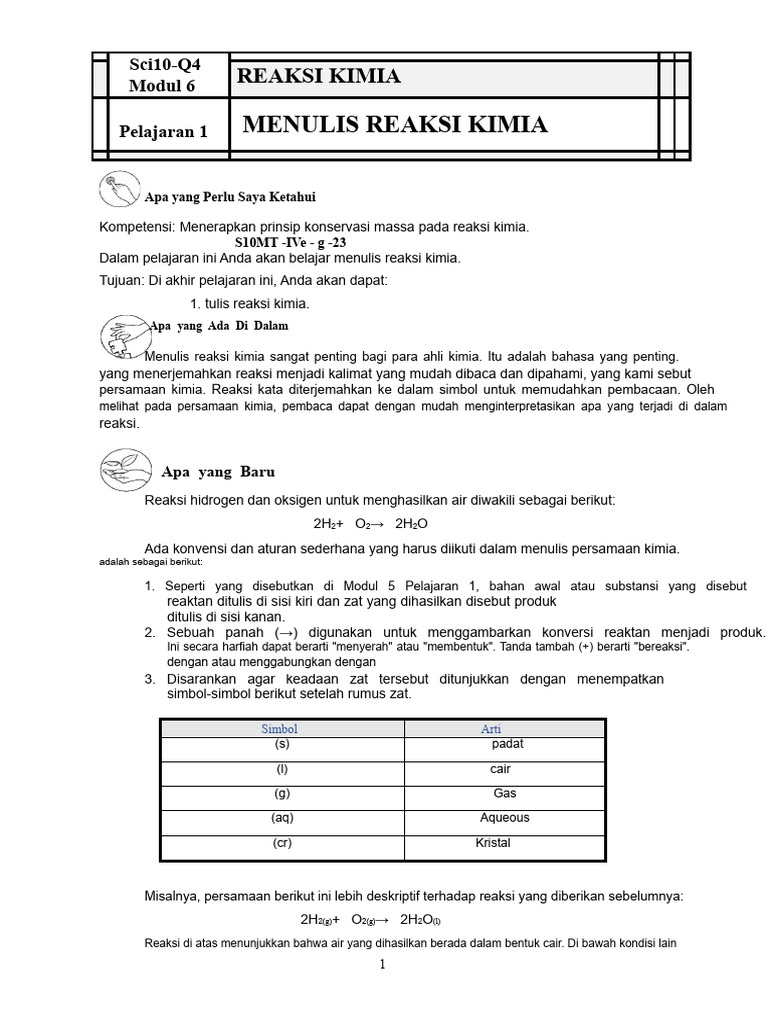
Menulis reaksi kimia di Word sering menjadi tantangan bagi pelajar dan peneliti. Dengan fitur bawaan seperti Equation Editor, Anda bisa membuat persamaan reaksi yang rapi dan profesional. Berikut panduan langkah demi langkah yang bisa Anda terapkan sepanjang tahun 2026.
1. Gunakan Equation Editor untuk Menyisipkan Persamaan Reaksi
Buka tab ‘Insert’ lalu klik ‘Equation’ atau tekan Alt+=. Kotak editor akan muncul tempat Anda mengetik reaksi kimia.
Ketikkan langsung rumus seperti H2O dengan menambahkan subscript dan superscript. Misalnya, untuk H₂O, ketik H_2O lalu spasi untuk mengubah subskrip.
2. Sisipkan Panah Reaksi dan Simbol Khusus
Di dalam Equation Editor, cari menu ‘Arrow’ untuk memilih panah satu arah, dua arah, atau setimbang. Anda juga bisa menambahkan simbol seperti delta (Δ) untuk panas.
Gunakan panah kanan (→) untuk reaksi satu arah, atau panah bolak-balik (⇌) untuk kesetimbangan. Ini penting untuk menggambarkan ciri-ciri reaksi kimia yang reversible.
3. Tulis Subscript dan Superscript dengan Cepat
Untuk subscript, gunakan garis bawah (_) diikuti karakter, misalnya CH_4 menjadi CH₄. Untuk superscript, gunakan tanda ^, seperti Ca^2+ untuk ion kalsium.
Tekan spasi setelah mengetik angka atau huruf untuk mengaktifkan format. Cara ini sangat efisien saat menulis contoh reaksi kimia seperti pembakaran metana.
4. Tambahkan koefisien reaksi dengan Angka Depan
Koefisien reaksi ditulis langsung sebelum rumus, misalnya 2H2 + O2. Pastikan tidak ada spasi antara angka dan rumus agar tidak salah terbaca.
Jika perlu menyetarakan persamaan, ketik koefisien di depan setiap molekul. Proses ini membantu memahami perubahan kimia yang terjadi dalam reaksi.
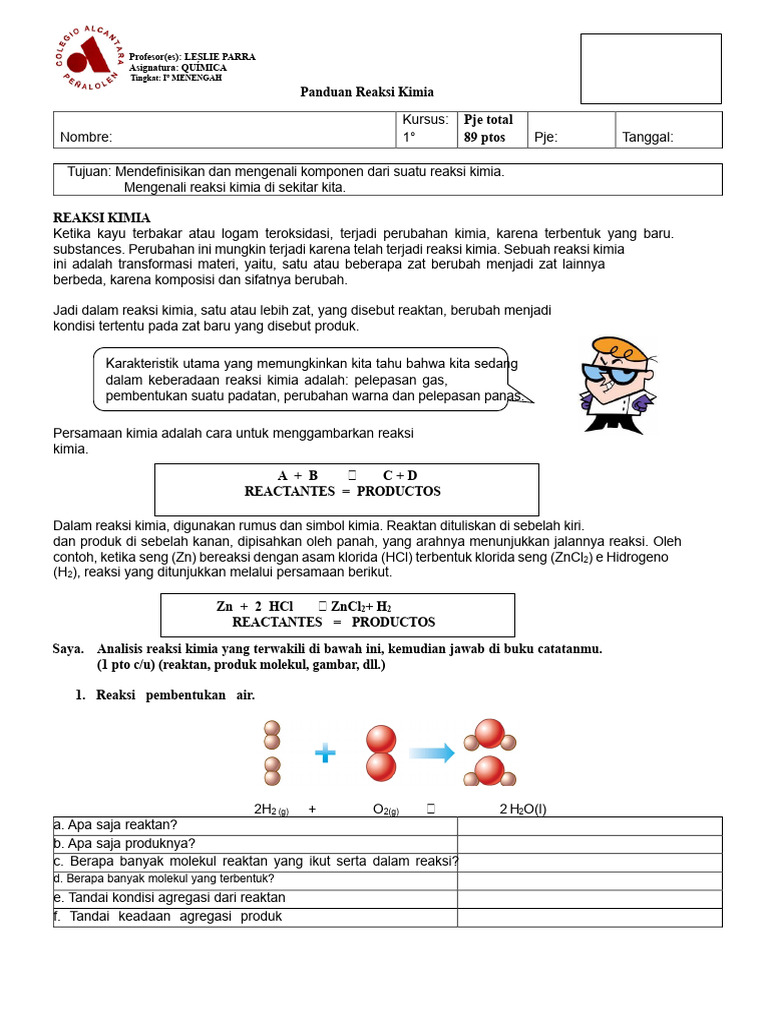
5. Sisipkan Gambar Reaksi Kimia untuk Visualisasi
Untuk ilustrasi, Anda bisa menyisipkan gambar reaksi kimia dari file atau menggunakan SmartArt. Pilih tab ‘Insert’ lalu ‘Pictures’ untuk menambahkan diagram struktur molekul.
Atur ukuran gambar agar proporsional dengan teks. Gambar reaksi kimia sangat membantu dalam laporan yang menjelaskan mekanisme reaksi fotosintesis.
6. Gunakan Template dan Akses Cepat untuk Produktivitas
Simpan persamaan reaksi yang sering digunakan sebagai ‘Equation Gallery’ dengan cara blok dan klik ‘Save as New Equation’. Ini menghemat waktu saat menulis ulang.
Anda juga bisa membuat pintasan keyboard kustom untuk simbol seperti α, β, atau →. Trik ini membuat penulisan laju reaksi kimia atau orde reaksi menjadi lebih cepat.
7. Periksa Konsistensi dan Format Akhir
Setelah selesai, review seluruh reaksi untuk memastikan tanda panah, subskrip, dan superscript sudah benar. Gunakan fitur ‘Spelling & Grammar’ untuk mengecek ejaan.
Pastikan juga ukuran font dan alignment seragam. Laporan yang rapi akan mencerminkan profesionalisme Anda dalam menyajikan data ilmiah.
Kesimpulan
Dengan tujuh langkah di atas, menulis reaksi kimia di Word tidak lagi sulit. Praktikkan secara rutin agar terbiasa dengan fitur Equation Editor dan shortcut yang ada.
Keterampilan ini akan sangat berguna untuk tugas kuliah, jurnal, atau laporan praktikum kimia. Selamat mencoba dan semoga sukses dalam setiap eksperimen Anda.