Rahasia Cara Memiringkan Tabel di Word Hanya 3 Langkah Mudah
Mengatur tabel di Microsoft Word seringkali membutuhkan penyesuaian agar tampilan lebih menarik dan profesional. Salah satu teknik yang berguna adalah memiringkan tabel atau teks di dalamnya agar sesuai dengan desain dokumen. Artikel ini menyajikan panduan langkah demi langkah dalam format listicle yang mudah diikuti, khusus untuk pengguna Word di tahun 2026.
1. Buka Dokumen dan Siapkan Tabel
Langkah pertama adalah membuka dokumen Word di perangkat Anda, baik itu laptop maupun PC. Pastikan Anda sudah membuat tabel atau siap menambahkannya sesuai kebutuhan.
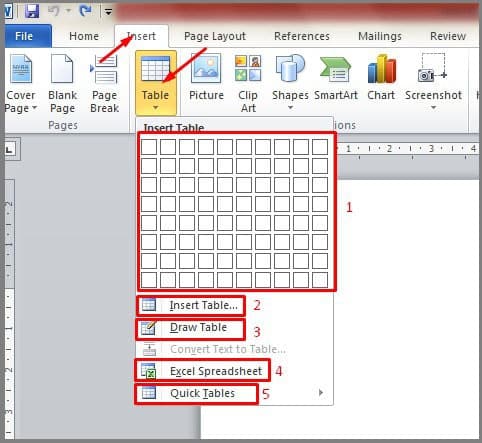
Cara membuat tabel di Word bisa dilakukan melalui menu Insert, lalu pilih Table dan tentukan jumlah kolom serta baris. Anda juga bisa menggunakan fitur Quick Tables untuk template siap pakai.
2. Pilih Sel atau Tabel yang Akan Dimiringkan
Setelah tabel tersedia, blok sel atau seluruh tabel yang ingin Anda miringkan. Jika hanya teks dalam sel yang perlu dimiringkan, cukup sorot teks tersebut dengan mouse.
Perhatikan bahwa memiringkan teks berbeda dengan memutar tabel; pada langkah ini kita fokus pada orientasi konten. Cara center tabel di Word juga bisa diterapkan agar teks berada di tengah sel sebelum dimiringkan.
3. Gunakan Fitur Text Direction untuk Memiringkan Teks dalam Sel
Untuk memiringkan teks dalam tabel, klik kanan pada sel yang dipilih, lalu pilih Text Direction dari menu konteks. Di jendela yang muncul, Anda dapat memilih orientasi vertikal, miring ke kiri, atau miring ke kanan.
Fitur ini sangat berguna untuk judul kolom yang ingin tampil unik. Setelah memilih arah, teks akan berputar sesuai pengaturan. Cara merapikan tabel di Word setelah perubahan ini meliputi penyesuaian lebar kolom agar teks tidak terpotong.
4. Alternatif Memiringkan Seluruh Tabel dengan Text Box atau Shape
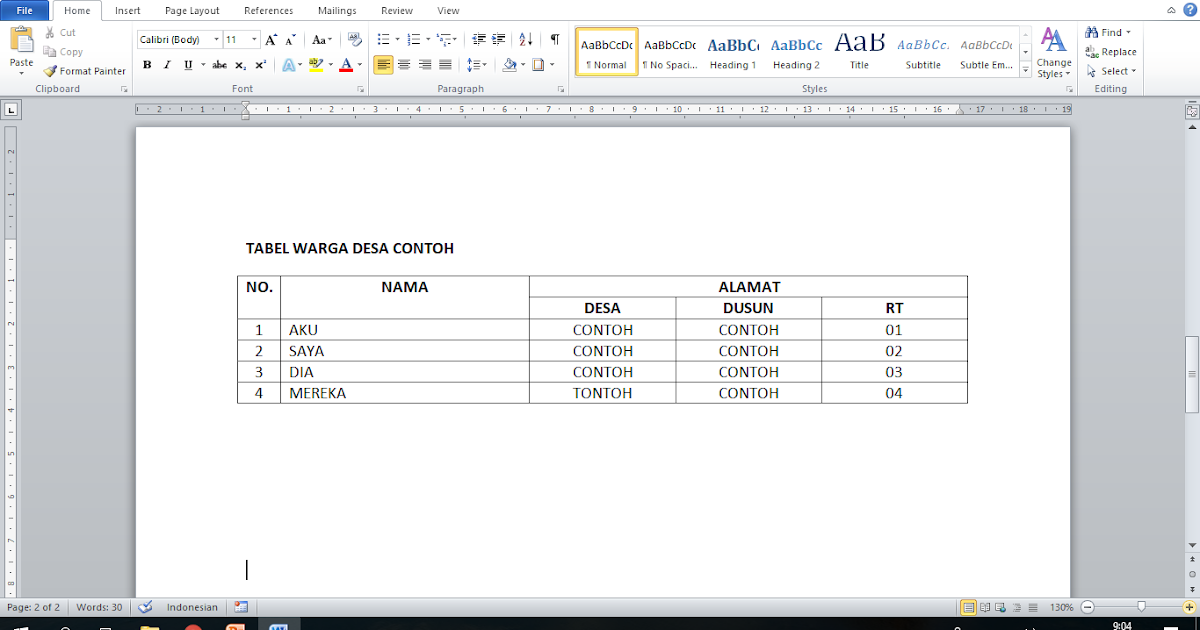
Word tidak memiliki fitur rotate langsung untuk objek tabel. Namun, Anda dapat memiringkan seluruh tabel dengan membungkusnya ke dalam Text Box atau Shape, lalu memutar objek tersebut.
Caranya: buat tabel terlebih dahulu, lalu potong (Cut) dan tempelkan ke dalam Text Box yang sudah disiapkan. Putar Text Box menggunakan gagang rotasi di bagian atas. Cara menggeser tabel di Word juga bisa dilakukan dengan drag and drop setelah tabel terbungkus.
5. Rapikan Tampilan dengan Ruler dan Alignment Tools
Setelah tabel dimiringkan, pastikan tata letaknya rapi. Gunakan fitur Ruler untuk mengatur margin, indentasi, dan posisi tabel secara presisi. Untuk memunculkan Ruler, buka tab View, lalu centang opsi Ruler.
Fitur Ruler membantu menjaga konsistensi jarak antar elemen. Cara merapikan tabel di Word semakin mudah dengan bantuan Ruler horizontal dan vertikal. Setelah itu, gunakan alignment tools di tab Layout untuk memusatkan tabel atau meratakan teks.
Kesimpulan
memiringkan tabel di Word memang memerlukan beberapa langkah kreatif, terutama karena tidak ada tombol rotate langsung. Dengan mengikuti lima langkah di atas, Anda bisa menciptakan tabel yang lebih hidup dan sesuai dengan desain dokumen.
Jangan lupa untuk selalu menyimpan dokumen setelah selesai mengedit. Praktikkan juga cara menambah tabel di Word untuk membuat dokumen yang lebih kompleks dan informatif.