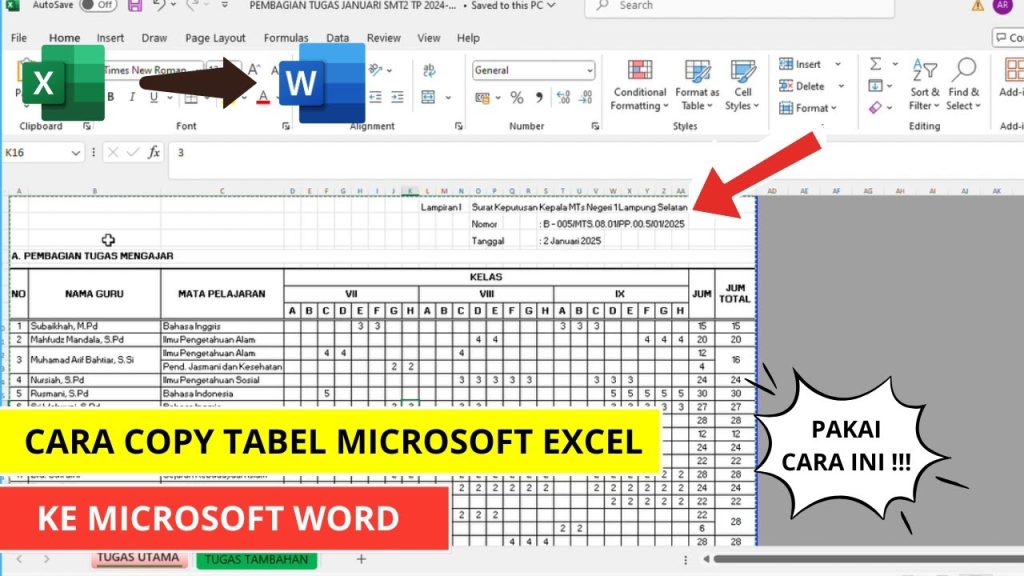
5 Cara Mengunci Word Agar Tidak Berantakan di Komputer Lain, Wajib Tahu!
Mengedit dokumen Word memang mudah, tetapi masalah sering muncul saat file dibuka di komputer lain. Format dan font bisa berubah total sehingga membuat pekerjaan berantakan. Untungnya, ada beberapa cara untuk mengunci word agar tidak berantakan.
Mengapa Dokumen Word Bisa Berantakan?
Perbedaan versi Microsoft Word, jenis font yang tidak terinstal, dan pengaturan paragraf yang berbeda bisa memicu perubahan tampilan. Oleh karena itu, penting untuk mengetahui cara mengunci dokumen agar format tetap konsisten. Berikut adalah lima tips yang bisa Anda terapkan di tahun 2026.
5 Tips Mengunci Word agar Tidak Berantakan
-
1. Simpan File sebagai PDF
Ekspor dokumen Word ke PDF adalah cara paling mudah untuk mengunci tata letak. Format PDF tidak akan berubah di perangkat apa pun karena font dan gambar tersemat. Cara mengunci file ini sangat efektif untuk dokumen final yang tidak perlu diedit lagi.
-
2. Gunakan Format RTF
Jika Anda ingin tetap dalam format teks, simpan dokumen sebagai Rich Text Format (RTF). Format ini menjaga font dasar dan paragraf agar tetap konsisten di berbagai versi Word. Anda bisa mengaksesnya melalui menu Save As dan memilih RTF.
-
3. Aktifkan Fitur Restrict Editing
Microsoft Word memiliki fitur Protect Document yang membatasi pengeditan. Anda bisa mengunci bagian tertentu agar tidak diubah oleh orang lain. Cara mengunci aplikasi di PC ini sangat berguna saat berbagi file dalam tim.
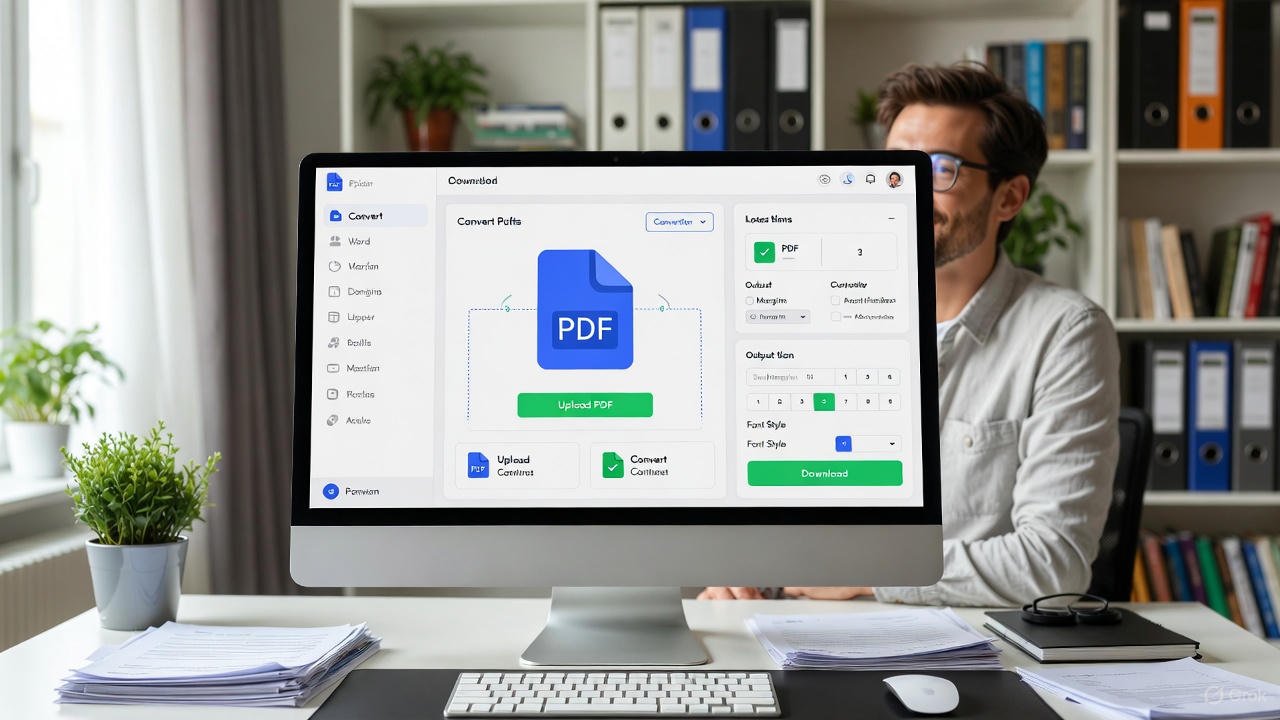
Cara Convert PDF ke Word agar Tidak Berantakan Tanpa Internet 2026 -
4. Kunci Posisi Gambar agar Tidak Bergeser
Salah satu penyebab dokumen berantakan adalah gambar yang berpindah posisi. Anda bisa mengunci gambar di Word dengan mengatur opsi wrapping dan memilih Lock Anchor. Dengan begitu, gambar tetap di tempatnya meskipun teks ditambahkan.
-
5. Simpan di Folder Terkunci dan Beri Password
Untuk keamanan ekstra, simpan file Word Anda di folder yang dilindungi password di laptop. Cara mengunci folder di laptop ini mencegah akses tidak sah ke dokumen. Kombinasikan dengan password file itu sendiri melalui File > Info > Protect Document.
Perbandingan Metode Penguncian Word
Setiap metode memiliki kelebihan dan kekurangan tergantung kebutuhan Anda. Tabel di bawah ini merangkum perbandingan tiga cara utama.
| Metode | Kelebihan | Kekurangan |
|---|---|---|
| Format tetap, mudah dibagikan | Sulit diedit kembali | |
| RTF | Kompatibel lintas versi | Fitur terbatas |
| Restrict Editing | Mencegah edit tanpa izin | Password bisa lupa |
Kesimpulan
Dengan menerapkan tips di atas, Anda dapat menjaga dokumen Word tetap rapi dan profesional. Pastikan untuk selalu memeriksa hasil sebelum dibagikan ke orang lain. Selamat mencoba dan semoga pekerjaan Anda semakin lancar.