Terbukti 5 Cara Mengubah Warna Kertas MS Word Agar Tidak Muncul Halaman Kosong
Microsoft Word memungkinkan pengguna menyesuaikan tampilan dokumen dengan mengubah warna kertas, sehingga meningkatkan estetika dan konsistensi branding. Namun, banyak orang belum mengetahui cara mengoptimalkan fitur ini secara efektif.
Persiapan Dokumen dan Tampilan
Langkah pertama ialah menampilkan semua karakter tersembunyi dengan menekan tombol Show/Hide pada tab Home, agar break atau paragraf kosong terlihat jelas. Selanjutnya, periksa margin melalui Layout > Margins untuk memastikan tidak ada ruang ekstra yang dapat memengaruhi warna latar. Terakhir, aktifkan gridlines bila diperlukan untuk membantu penempatan elemen visual pada halaman.
Setelah tampilan bersih, pastikan dokumen sudah disimpan dalam format .docx terbaru agar semua fitur desain dapat berfungsi dengan baik. Simpan salinan cadangan sebelum mengubah warna, sehingga perubahan dapat dibatalkan bila diperlukan. Kebiasaan ini mengurangi risiko kehilangan format penting.
Langkah-Langkah mengubah warna kertas
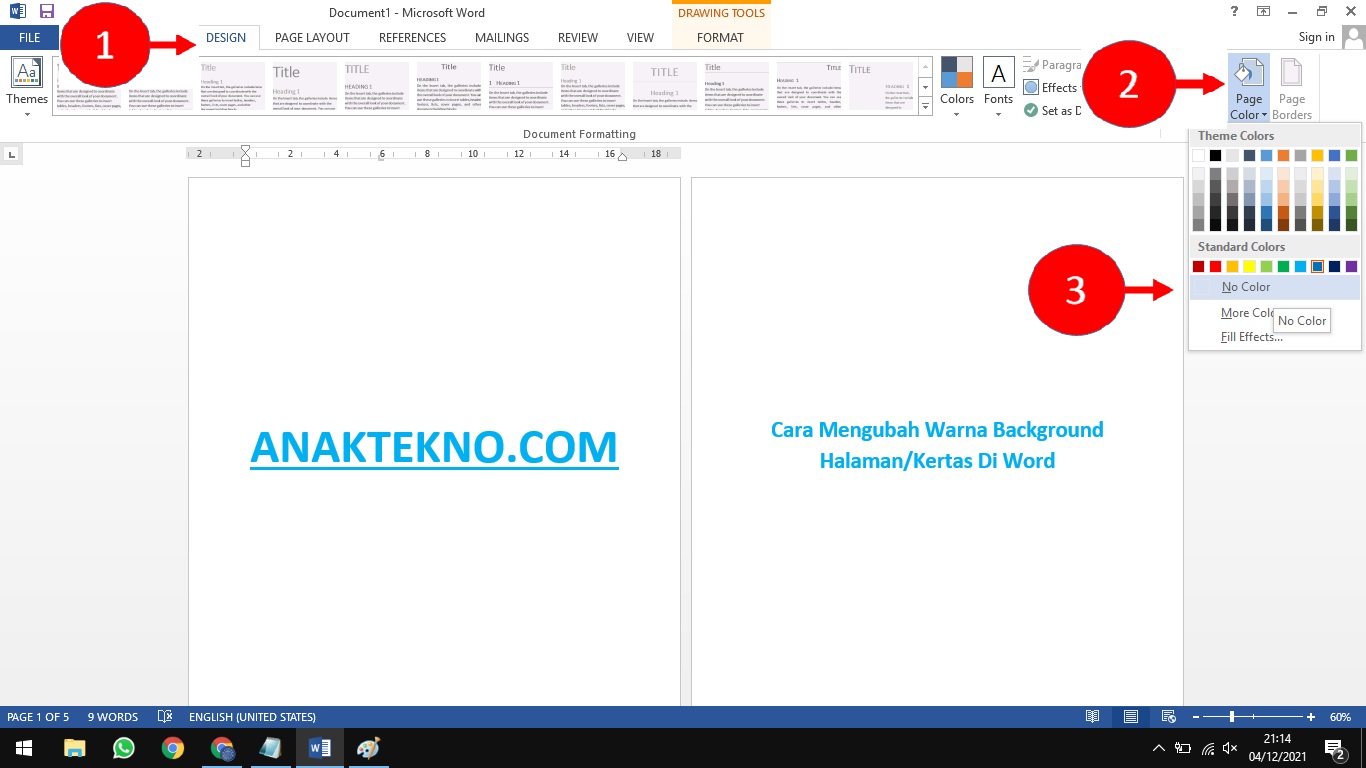
- Buka tab Design, klik Page Color, lalu pilih warna standar yang diinginkan.
- Untuk warna khusus, pilih More Colors, kemudian atur nilai RGB atau kode HEX sesuai kebutuhan.
- Pastikan opsi Apply to All dipilih agar perubahan berlaku pada seluruh halaman dokumen.
- Tekan Ctrl+S untuk menyimpan perubahan dan mengamankan setelan baru.
Setelah memilih warna, gunakan Print Preview untuk memastikan tampilan layar cocok dengan hasil cetak. Jika warna terlalu terang, pertimbangkan mengurangi kecerahan atau memilih nuansa yang lebih gelap. Perhatikan pula kontras antara teks dan latar agar tetap terbaca jelas.
Jika dokumen akan dicetak, pastikan printer mendukung pencetakan latar berwarna; beberapa model hanya mencetak latar putih. Sesuaikan pengaturan printer dengan memilih opsi “Print background colors and images”. Dengan begitu, warna kertas yang dipilih akan tercetak secara akurat.
Mengatasi Masalah Halaman Kosong setelah Mengubah Warna
Pengubahan warna kadang mengungkapkan halaman kosong yang tersembunyi karena break atau paragraf tak terlihat. Tampilkan simbol ¶ kembali dan periksa apakah ada Section Break atau Page Break pada akhir dokumen.
Jika terdapat break, letakkan kursor tepat sebelum simbol tersebut dan tekan Delete untuk menghilangkannya. Alternatifnya, pilih break, kemudian gunakan tombol Backspace untuk menghapusnya secara permanen.
Apabila halaman kosong tetap muncul, coba ubah ukuran font paragraf tersembunyi menjadi 1 pt dan tekan Enter agar paragraf tersebut menyatu dengan halaman sebelumnya. Langkah ini mengurangi tinggi baris yang memaksa munculnya halaman ekstra.
Sesuaikan kembali margin melalui Layout > Margins > Custom Margins, terutama pada bagian bawah, untuk menghindari ruang kosong yang tidak diperlukan. Penyesuaian margin seringkali menyelesaikan masalah halaman tambahan tanpa harus menghapus konten.
Tips Lanjutan untuk Kustomisasi Warna Kertas
- Gunakan tema warna perusahaan pada Page Color untuk menjaga konsistensi identitas visual.
- Simpan dokumen sebagai template (.dotx) dengan warna kertas khusus, sehingga dapat dipakai kembali pada proyek selanjutnya.
- Kombinasikan warna kertas dengan header dan footer berwarna kontras untuk menonjolkan informasi penting.
Template yang telah disimpan dapat dibagikan kepada tim melalui jaringan internal atau cloud storage, memudahkan kolaborasi tanpa harus mengatur ulang warna setiap kali.
Selain itu, pertimbangkan menambahkan watermark semi-transparan yang selaras dengan warna kertas, sehingga dokumen tetap profesional dan terlindungi.
Menerapkan Warna Kertas pada Versi Mobile
Microsoft Word versi iOS dan Android juga menyediakan opsi Page Color di menu Design atau Layout, meskipun tampilannya sedikit berbeda. Pilih warna melalui palette yang disediakan, atau masukkan kode HEX secara manual bila diperlukan.
Setelah memilih warna, pastikan untuk menyinkronkan perubahan dengan OneDrive agar semua perangkat menampilkan tampilan yang sama. Sinkronisasi otomatis membantu menghindari perbedaan format saat dokumen dibuka di desktop.
Jika perangkat mobile tidak menampilkan warna latar pada preview, periksa pengaturan tampilan “Show Background Colors” pada opsi tampilan dokumen. Mengaktifkan opsi ini memastikan warna kertas terlihat pada layar kecil.
Menguji Hasil pada Berbagai Printer
Cobalah mencetak halaman percobaan pada printer inkjet dan laser untuk memastikan warna latar tercetak dengan konsistensi. Perhatikan hasil cetak pada kedua printer; inkjet biasanya menghasilkan warna lebih hidup, sementara laser cenderung lebih netral.
Jika hasil cetak tidak sesuai harapan, sesuaikan profil warna printer melalui driver printer, pilih mode “Best Quality” atau “Color Management”. Pengaturan ini dapat memperbaiki perbedaan antara tampilan layar dan hasil cetak.
Uji kembali setelah setiap penyesuaian, lalu simpan pengaturan yang paling cocok sebagai preset untuk penggunaan selanjutnya. Pendekatan ini menghemat waktu dan memastikan kualitas cetak konsisten.
Kesimpulan
mengubah warna kertas di Microsoft Word tidak hanya meningkatkan visual dokumen, tetapi juga memperkuat identitas merek dan profesionalisme. Dengan mengikuti langkah-langkah praktis serta tips mengatasi halaman kosong, pengguna dapat mengoptimalkan tampilan tanpa hambatan.
Eksplorasi warna pada berbagai platform dan pengujian printer akan memastikan hasil akhir sesuai harapan, baik di layar maupun dalam bentuk cetak.