Akhirnya! Cara Memutar Tabel di Word 2026 Hanya 3 Langkah
memutar tabel di Microsoft Word bukanlah hal yang rumit jika Anda mengetahui langkah-langkah yang tepat. Banyak pengguna bingung saat harus mengubah orientasi tabel tanpa mengubah tata letak dokumen secara keseluruhan. Di tahun 2026, fitur Word semakin canggih, sehingga Anda bisa memutar tabel dengan cepat dan rapi.
1. Menggunakan Fitur rotate handle pada Tabel
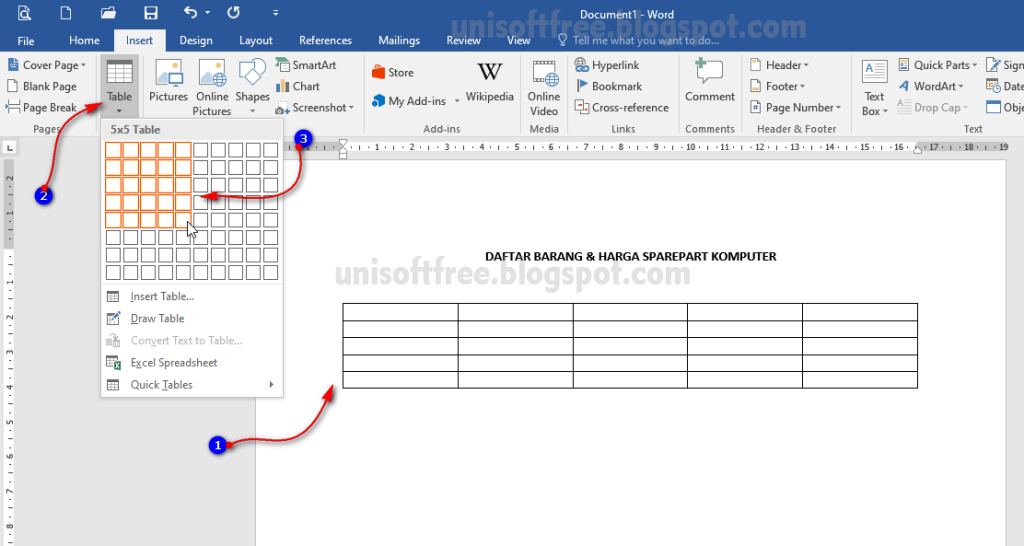
Cara pertama adalah dengan memanfaatkan rotate handle yang muncul saat Anda mengklik tabel. Pertama, pastikan Anda sudah melakukan cara membuat tabel di word agar objek tabel siap diputar.
Klik pada tabel sehingga muncul handle bulat di atasnya. Seret handle tersebut ke kiri atau kanan sesuai sudut yang diinginkan. Langkah ini sangat instan karena tidak memerlukan menu tambahan.
2. Mengubah Orientasi Halaman Menjadi Landscape
Jika tabel terlalu lebar, Anda bisa memutar halaman menjadi landscape. Buka tab Layout, lalu klik Orientation dan pilih Landscape. Cara ini efektif untuk tabel dengan banyak kolom tanpa mengubah isi sel.
Pastikan Anda telah melakukan cara menambahkan tabel di word sebelum mengubah orientasi. Dengan begitu, tabel akan otomatis menyesuaikan lebar halaman yang baru.
3. Menerapkan Text Direction pada Sel Tabel
Untuk memutar teks di dalam sel tanpa mengubah posisi tabel, gunakan fitur Text Direction. Pilih sel yang ingin diputar, lalu klik kanan dan pilih Text Direction. Anda bisa memilih orientasi vertikal atau miring sesuai kebutuhan.
Fitur ini sangat berguna saat Anda ingin membuat header kolom dengan tampilan unik. Jangan lupa untuk mempelajari cara menghapus tabel di word jika suatu saat perlu membersihkan tabel yang tidak terpakai.
4. Membalik Tabel dengan Menggunakan Kotak Teks
Alternatif lain adalah dengan menyalin tabel ke dalam kotak teks (text box). Buat kotak teks dari tab Insert, lalu tempelkan tabel di dalamnya. Setelah itu, putar kotak teks menggunakan rotate handle hingga tabel ikut berputar.
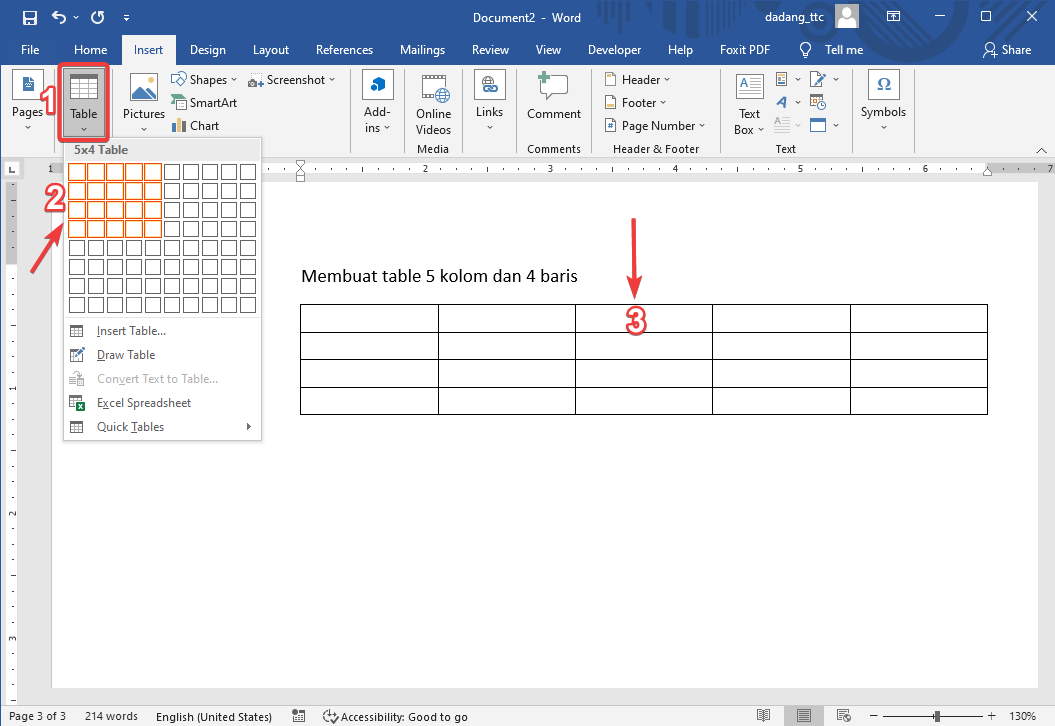
Metode ini memberikan fleksibilitas lebih karena Anda bisa mengatur sudut secara bebas. Bagi pemula, cara bikin tabel di word dengan rapi akan memudahkan proses pengeditan selanjutnya.
5. Memanfaatkan Add-In atau Makro untuk Rotasi Presisi
Jika Anda membutuhkan rotasi dengan sudut presisi, gunakan add-in pihak ketiga atau makro sederhana. Carilah add-in seperti “Table Rotator” di Microsoft Store. Setelah diinstal, Anda cukup memilih tabel dan menentukan derajat rotasi.
Pastikan Anda menyimpan dokumen sebelum menjalankan makro untuk menghindari kesalahan. Dengan menguasai cara membuat tabel di word beserta tips rotasi ini, dokumen Anda akan terlihat lebih profesional.
Kesimpulan
Memutar tabel di Word bisa dilakukan dengan lima metode yang telah dijelaskan, mulai dari rotate handle hingga add-in. Pilihlah cara yang paling sesuai dengan kebutuhan dan versi Word yang Anda gunakan.
Praktikkan setiap langkah secara bertahap agar Anda terbiasa. Semakin sering berlatih, semakin cepat Anda menguasai teknik memutar tabel di Microsoft Word.