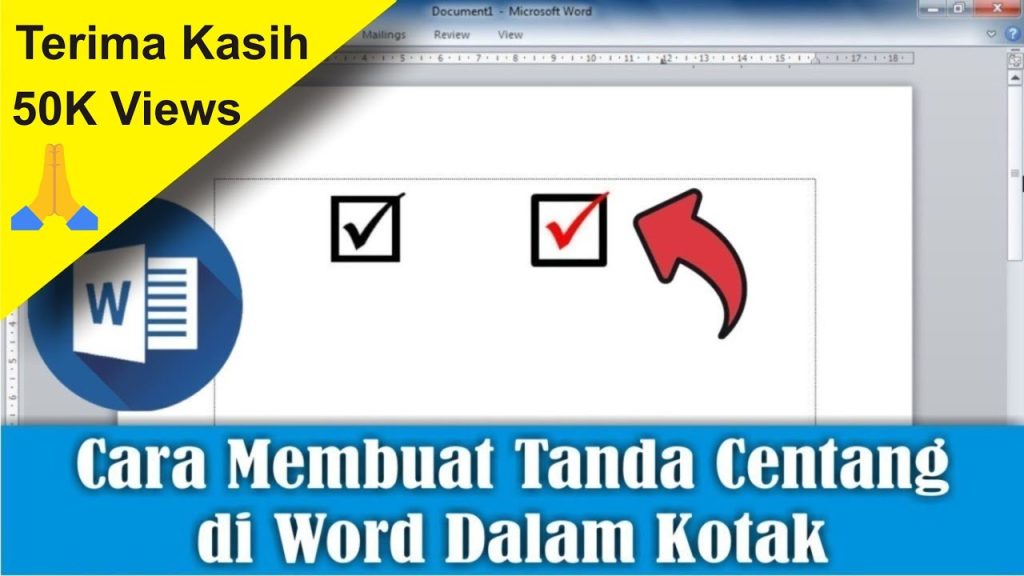
3 Cara Mencentang di Word yang Jarang Diketahui, Ternyata Mudah
Microsoft Word menyediakan banyak fitur untuk mempercantik dokumen, termasuk cara mencentang di word. Anda bisa membuat tanda centang atau kolom khusus untuk daftar periksa. Artikel ini akan membahas lima metode mudah yang bisa Anda praktikkan langsung.
1. Menyisipkan simbol centang
Langkah pertama adalah menggunakan fitur Symbol di tab Insert. Klik Symbol lalu pilih More Symbols, dan cari karakter centang (✓) di font Wingdings. Klik Insert untuk menambahkannya ke dokumen.
Alternatif lain, Anda bisa mengetik kode 2713 lalu tekan Alt+X secara bersamaan. Cara ini cepat dan tidak perlu membuka menu tambahan. Simbol centang siap digunakan di mana pun.
2. Membuat Kolom untuk Daftar Centang
Fitur kolom di Word berguna untuk menyusun daftar periksa secara rapi. Caranya, pilih teks yang ingin diatur, buka tab Layout, lalu klik Columns. Pilih jumlah kolom yang diinginkan, misalnya Two untuk dua kolom.
Anda juga bisa mengatur jarak dan lebar kolom melalui opsi More Columns. Atur nilai Width dan Spacing sesuai kebutuhan. Jangan lupa centang Line between jika ingin garis pemisah antar kolom. Ini membantu memisahkan item daftar dengan jelas.
Mengganti Jumlah Kolom
Untuk mengganti jumlah kolom di bagian tertentu, klik di dalam kolom tersebut, buka Layout, lalu pilih jumlah kolom baru. Fitur ini memudahkan saat Anda ingin menggabungkan area satu kolom dengan dua kolom dalam halaman yang sama.
3. Menggunakan Developer Tab untuk Checkbox
Jika Anda ingin kotak centang interaktif, aktifkan Developer tab melalui File > Options > Customize Ribbon. Centang Developer lalu OK. Di tab Developer, klik ikon Check Box Content Control untuk menambahkan kotak centang.
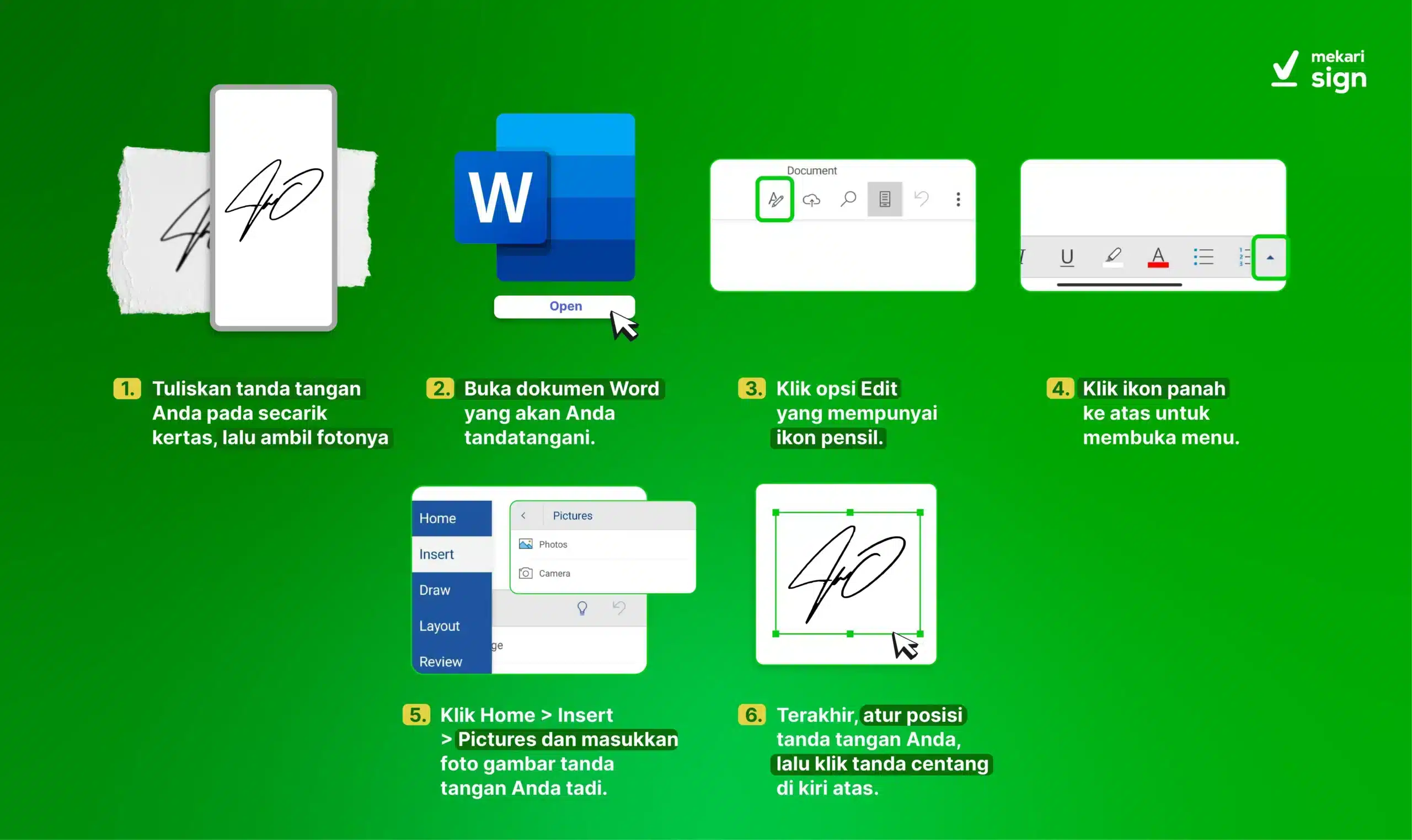
Setiap kotak bisa dicentang dengan diklik. Cocok untuk formulir digital atau daftar tugas. Anda bisa menyalin kotak ini ke baris lain untuk membuat daftar panjang dengan cepat.
4. Membuat Kolom Bergaya Jurnal
Untuk tampilan seperti jurnal, gabungkan Section Break dan Column Break. Pertama buat section continuous setelah judul, lalu atur kolom dua untuk isi. Gunakan Column Break untuk memindahkan teks ke kolom berikutnya tanpa menunggu halaman penuh.
Teknik ini sering dipakai dalam artikel ilmiah. Anda bisa menambahkan contoh konten seperti cara menanam jahe di salah satu kolom untuk memperkaya isi dokumen. Setelah selesai, tekan CTRL+SHIFT+* untuk melihat garis pemisah section dan kolom.
5. Mengatur Jarak dan Garis Pemisah
Atur jarak antar kolom melalui dialog Columns. Ubah angka Spacing untuk memberikan ruang yang pas. Centang Line between untuk menambahkan garis vertikal pemisah. Hal ini membuat daftar centang terlihat lebih terstruktur.
Jangan lupa untuk menyimpan dokumen setelah selesai. Jika ingin mengabadikan hasilnya, Anda bisa menggunakan cara screenshot di laptop untuk membagikan tampilan kolom ke rekan kerja. Tips ini juga berguna saat Anda perlu mengedit foto tangkapan layar untuk laporan.
Kesimpulan
Menguasai cara mencentang di word akan meningkatkan produktivitas Anda. Mulai dari simbol centang sederhana hingga kolom interaktif, semua bisa dibuat dengan mudah. Praktikkan langkah-langkah di atas untuk dokumen yang rapi dan profesional.
Dengan lima metode ini, Anda siap membuat daftar periksa, formulir, atau artikel berkolom. Selamat mencoba dan semoga berhasil.