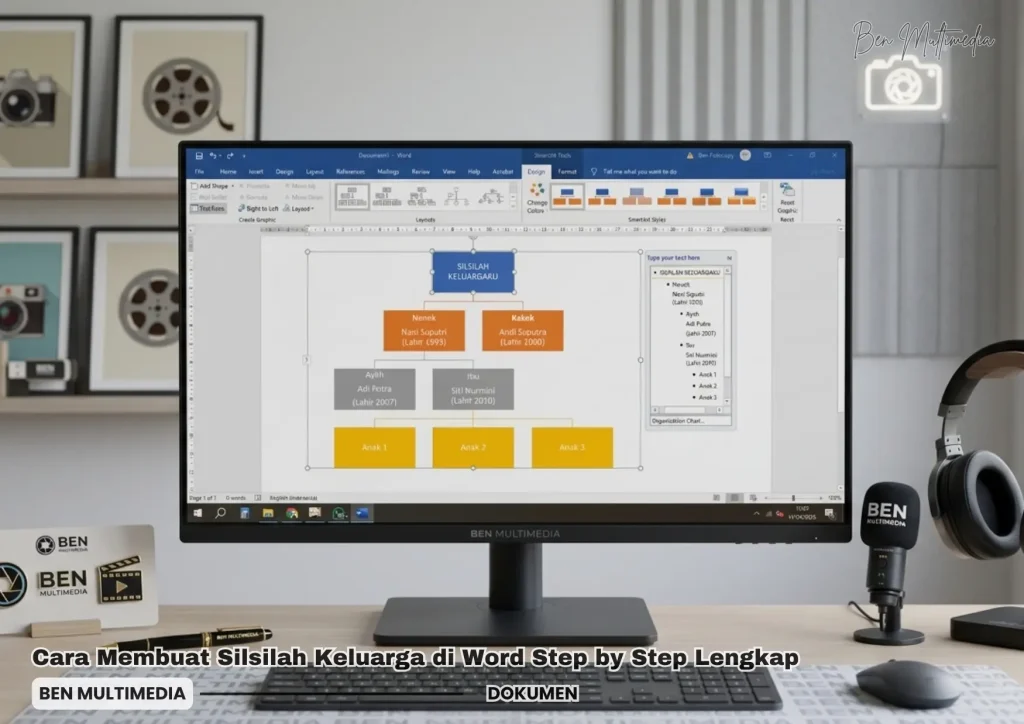
5 Langkah Mudah Cara Membuat Silsilah Keluarga di Word, Ternyata Tidak Ribet
silsilah keluarga bukan hanya catatan garis keturunan, tetapi juga warisan berharga yang perlu dilestarikan. Dengan Microsoft Word, Anda bisa membuat diagram pohon keluarga yang rapi dan mudah diedit. Panduan ini akan membantu Anda menyusunnya langkah demi langkah tanpa perlu aplikasi khusus.
Mulai tahun 2026, banyak orang beralih ke digitalisasi silsilah untuk menjaga kenangan tetap abadi. Word menawarkan fitur SmartArt dan tabel yang memudahkan pembuatan bagan keluarga. Anda hanya perlu mengikuti beberapa langkah sederhana untuk hasil yang profesional.
Langkah 1: Kumpulkan dan Inventarisasi Data Keluarga
Sebelum membuka Word, kumpulkan semua informasi tentang anggota keluarga Anda. Catat nama lengkap, hubungan, tanggal lahir, dan peristiwa penting lainnya. Data ini akan menjadi fondasi pohon silsilah Anda.
Buatlah daftar urutan generasi, misalnya dari kakek-nenek hingga cucu. Pastikan tidak ada nama yang terlewat agar diagram nanti lengkap dan akurat.
Langkah 2: Pilih Template Silsilah Keluarga Word atau Buat dari Awal
Word menyediakan banyak template silsilah keluarga yang bisa langsung digunakan. Cari di menu File > New dengan kata kunci “family tree” atau “silsilah”. Template ini sudah memiliki struktur dasar yang tinggal diisi.
Jika ingin lebih fleksibel, Anda bisa membuat sendiri menggunakan SmartArt. Pilih tab Insert > SmartArt > Hierarchy, lalu pilih desain seperti Organizational Chart. Ini adalah cara bikin silsilah keluarga di word yang paling praktis.
Langkah 3: Masukkan Data ke dalam Bagan SmartArt
Setelah memilih SmartArt, klik setiap kotak untuk mengetikkan nama anggota keluarga. Mulailah dari generasi tertua di atas, lalu tambahkan anak dan cucu ke bawah. Gunakan tombol Add Shape untuk menambah cabang.
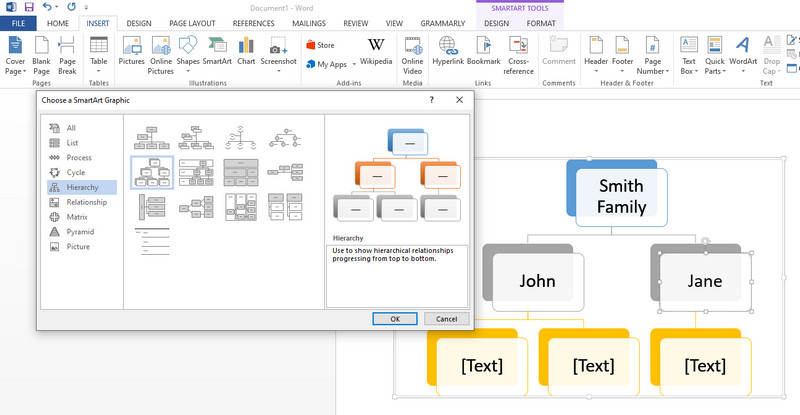
Anda juga bisa membuat genogram sederhana dengan menambahkan simbol atau warna berbeda. Misalnya, warna biru untuk laki-laki dan pink untuk perempuan. Ini membantu memperjelas hubungan tanpa perlu teks panjang.
Langkah 4: Atur Tampilan dan Tambahkan Foto
Agar lebih personal, sisipkan foto setiap anggota keluarga ke dalam kotak SmartArt. Klik kanan pada kotak, pilih Change Shape > Picture, lalu unggah file foto. Sesuaikan ukuran agar proporsional.
Gunakan tab Design dan Format untuk mengubah warna, efek, atau tata letak. Pastikan font mudah dibaca dan kontras dengan latar belakang. Hasil akhir akan terlihat seperti album keluarga digital yang menarik.
Langkah 5: Simpan, Cetak, atau Bagikan secara Digital
Setelah selesai, simpan dokumen Word dalam format .docx atau .pdf. Anda juga bisa mencetaknya untuk diberikan kepada anggota keluarga. Untuk berbagi online, ekspor sebagai gambar (Save as Picture) atau upload ke cloud.
Dengan menyimpan secara digital, silsilah keluarga Anda tidak akan rusak dimakan waktu. Generasi mendatang bisa membuka dan mengeditnya kapan saja. Jadikan dokumen ini sebagai pusat warisan kenangan yang terus berkembang.
Kesimpulan
Membuat silsilah keluarga di Word ternyata mudah dan tidak memerlukan keahlian desain tinggi. Mulailah dari mengumpulkan data, memilih template, hingga menambahkan sentuhan pribadi seperti foto. Dengan tujuh langkah di atas, Anda sudah bisa memiliki pohon keluarga yang rapi dan bermakna.
Jangan biarkan cerita keluarga hanya tersimpan di ingatan. Segera buka Word dan susun silsilah Anda sendiri. Warisan digital ini akan menjadi hadiah berharga bagi anak cucu di masa depan.