Ternyata Ini Cara Menghilangkan Tanda Segitiga di Word Hanya 3 Langkah Mudah
tanda segitiga di Microsoft Word seringkali muncul tanpa sengaja dan mengganggu tampilan dokumen. Simbol ini bisa berasal dari fitur AutoCorrect yang mengubah teks tertentu menjadi panah atau objek lain. Artikel ini akan membahas langkah demi langkah untuk menghilangkan tanda segitiga di Word.
1. Mengenal Sumber Tanda Segitiga
Tanda segitiga dapat muncul karena beberapa penyebab, seperti fitur AutoCorrect yang mengganti karakter “->” atau “<-" dengan panah. Selain itu, penggunaan simbol tertentu dari menu Insert juga bisa menyisipkan segitiga.
Tanda segitiga juga sering terlihat di margin kiri saat Anda menggunakan heading atau outline. Ini sebenarnya adalah kontrol untuk expand/collapse, bukan tanda segitiga permanen yang perlu dihapus.
Untuk membedakan, perhatikan apakah tanda segitiga tersebut bisa diklik atau tidak. Jika bisa, itu adalah fitur navigasi, bukan simbol yang perlu dihilangkan.
2. Nonaktifkan AutoCorrect untuk Simbol Panah
Cara utama menghilangkan tanda segitiga di word adalah dengan mematikan koreksi otomatis yang menghasilkan simbol tersebut. Buka menu File, pilih Options, lalu masuk ke kategori Proofing.
Klik tombol AutoCorrect Options dan hapus centang pada opsi “Replace text as you type” untuk entri yang berkaitan dengan panah. Misalnya, cari entri yang mengubah “->” menjadi tanda panah di word.
Setelah itu, konfirmasi dengan OK. Word tidak akan lagi secara otomatis mengubah teks Anda menjadi tanda segitiga atau panah yang tidak diinginkan.
Anda juga bisa menonaktifkan semua fitur AutoCorrect sekaligus dengan menghapus centang pada semua opsi di jendela AutoCorrect. Ini berguna jika Anda sering terganggu oleh berbagai perubahan otomatis.
3. Hapus Tanda Segitiga yang Sudah Ada
Jika tanda segitiga sudah terlanjur muncul, Anda bisa menghapusnya dengan fitur Find and Replace. Tekan Ctrl+H untuk membuka kotak dialog Replace.
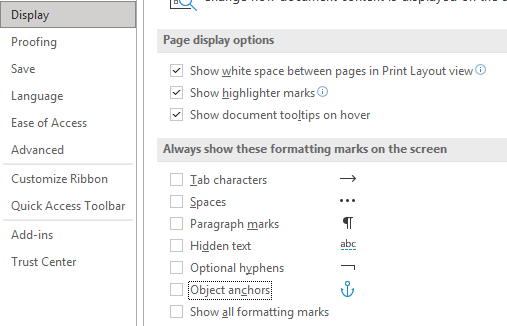
Pada kolom Find what, masukkan karakter segitiga dengan menyalin simbol tersebut dari dokumen. Atau, gunakan kode Unicode 25B2 untuk segitiga hitam (▲).
Kosongkan kolom Replace with atau isi dengan spasi, lalu klik Replace All. Semua tanda segitiga di dokumen akan terhapus dalam sekejap.
Metode ini sangat efektif untuk membersihkan dokumen yang sudah terlanjur memiliki banyak simbol segitiga.
4. Atur Opsi Proofing dan Format Lainnya
Selain AutoCorrect, pengaturan Proofing lainnya juga bisa memunculkan simbol tak diinginkan. Pastikan untuk memeriksa daftar AutoCorrect dan hapus entri yang tidak perlu.
Jika Anda sering mendapati tanda centang di word atau tanda kotak di word yang muncul otomatis, penyebabnya juga ada di pengaturan AutoCorrect. Anda bisa menghapus entri serupa dengan cara yang sama.
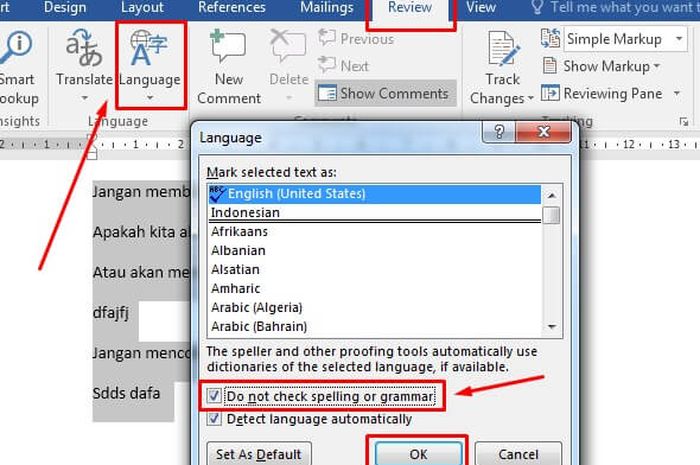
Untuk menghilangkan garis bawah merah atau hijau yang mengganggu, gunakan cara menghilangkan garis di word dengan mematikan proofing saat mengetik di menu File > Options > Proofing.
Kadang tanda segitiga muncul karena format bullet atau numbering. Coba sorot teks dan klik Clear All Formatting di tab Home untuk mengembalikan ke format normal.
5. Tips Tambahan dan Pencegahan
Agar tanda segitiga tidak muncul kembali, biasakan untuk menonaktifkan fitur AutoCorrect yang tidak Anda perlukan. Anda juga bisa membuat daftar pengecualian untuk istilah tertentu.
Jika Anda bekerja dengan dokumen bersama, pastikan semua pengguna memiliki pengaturan Auto