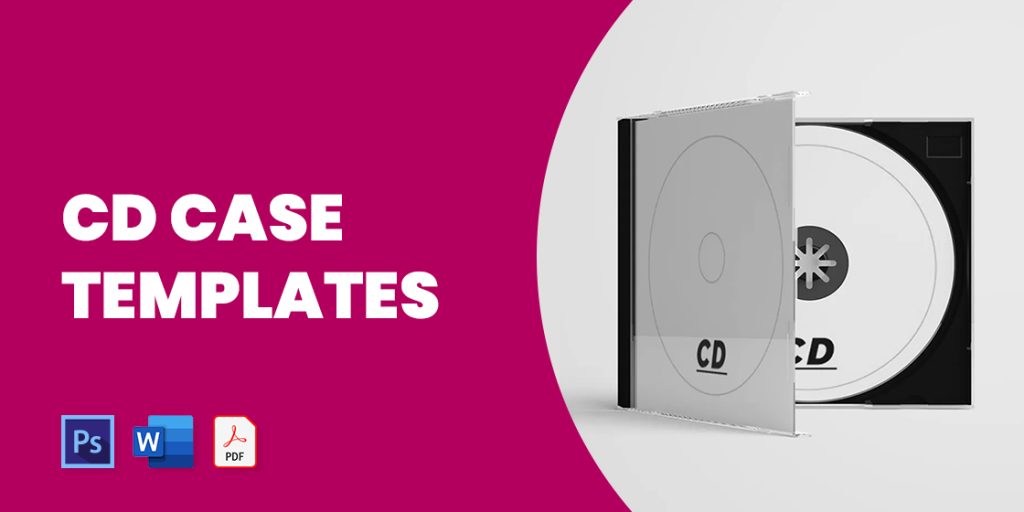
3 Trik Jitu Cara Print Cover CD dengan Word 2016 yang Jarang Diketahui
Membuat cover cd sendiri di Microsoft Word 2016 adalah solusi praktis bagi Anda yang ingin menghemat biaya atau menciptakan desain unik. Dengan fitur bawaan, Anda bisa mencetak cover langsung dari printer rumahan. Ikuti panduan ini untuk hasil maksimal.
Langkah 1: Siapkan ukuran cover cd yang Tepat
Langkah pertama adalah mengatur ukuran cover cd sesuai standar, yaitu 12 cm x 12 cm untuk jewel case. Buka Word 2016, lalu pilih menu Layout > Size > More Paper Sizes. Masukkan lebar dan tinggi 12 cm.
Pastikan margin diatur minimal 0,5 cm agar desain tidak terpotong saat dicetak. Anda juga bisa mencari template cover cd skripsi word yang sudah jadi untuk mempermudah proses. Template ini banyak tersedia secara gratis.
Langkah 2: Membuat Desain Cover di Word
Setelah ukuran halaman siap, saatnya membuat cover di word. Gunakan fitur Shapes, Text Box, dan Pictures untuk menambahkan elemen seperti judul, gambar, atau logo. Atur tata letak dengan rapi.
Untuk inspirasi, lihat contoh cover cd dari internet atau koleksi pribadi. Anda bisa meniru tata letak profesional dengan menempatkan judul di tengah dan gambar latar penuh halaman. Jangan lupa menyisipkan nama album atau proyek.
Langkah 3: Atur Tata Letak dan Cetak Percobaan
Sebelum mencetak final, lakukan print preview untuk memastikan semua elemen berada dalam batas halaman. Gunakan menu File > Print, lalu pilih printer yang mendukung kertas glossy ukuran 12×12 cm.
Disarankan melakukan cetak percobaan pada kertas biasa terlebih dahulu. Ini membantu mengoreksi posisi dan warna tanpa membuang kertas khusus CD. Sesuaikan pengaturan kualitas cetak ke mode terbaik.
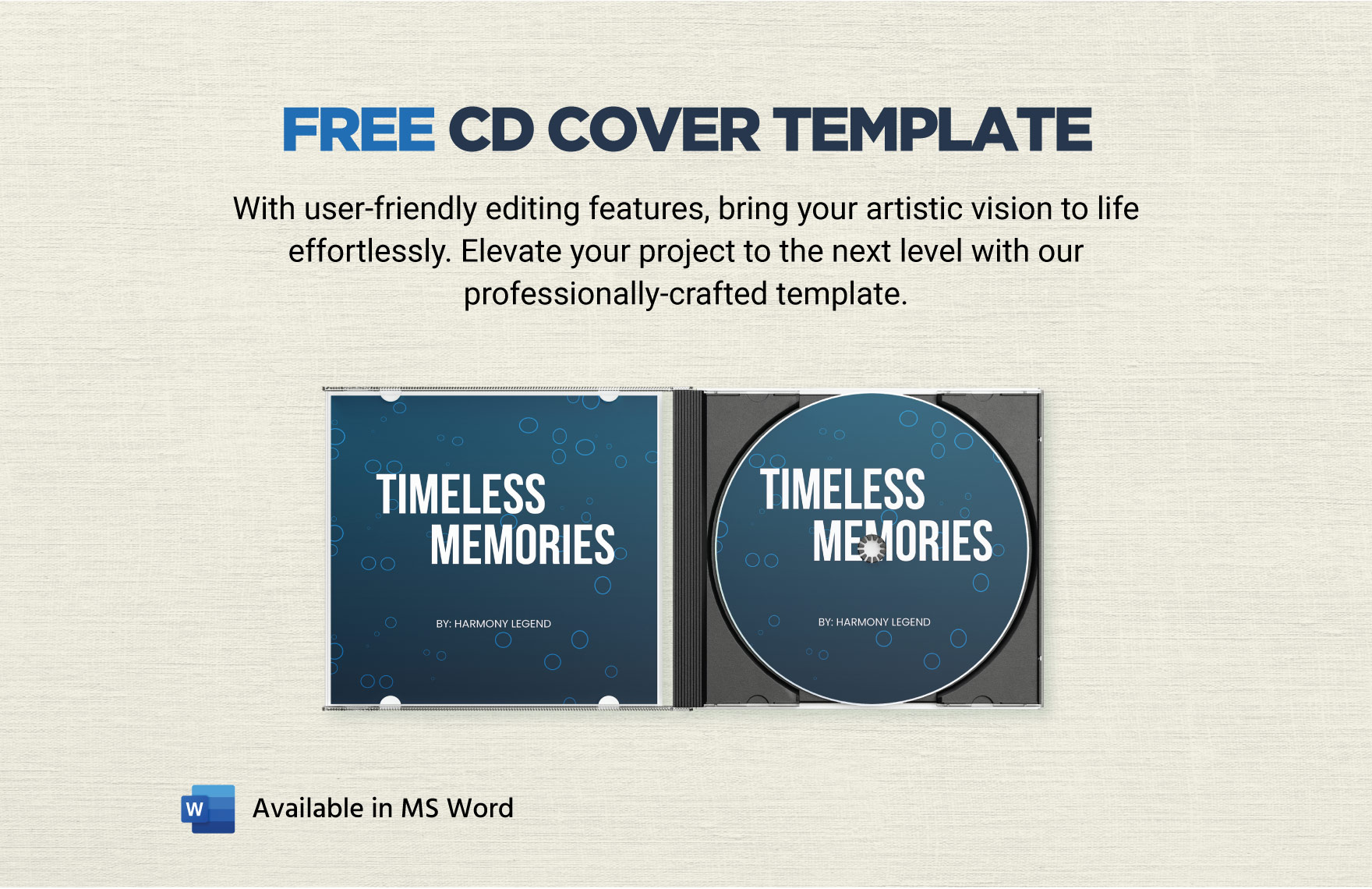
Langkah 4: Cetak pada Kertas Khusus Cover CD
Kini saatnya mencetak final. Masukkan kertas glossy atau stiker CD ke printer. Pastikan sisi cetak menghadap ke arah yang benar. Di pengaturan printer, pilih jenis kertas yang sesuai untuk hasil tajam.
Atur orientasi halaman menjadi portrait karena cover CD berbentuk persegi. Klik Print dan tunggu hingga selesai. Biarkan tinta kering sebelum memotong atau menempelkan ke jewel case.
Langkah 5: Potong dan Pasang Cover CD
Setelah hasil cetak kering, gunakan gunting atau cutter untuk memotong tepat di garis tepi. Gunakan penggaris sebagai panduan agar potongan rapi. Tempelkan cover ke sisi depan jewel case.
Untuk hasil yang lebih profesional, lapisi dengan plastik pelindung agar tidak mudah lecek. Kini cover CD Anda siap digunakan atau diberikan kepada kolega. Selamat mencoba!
Kesimpulan
Mencetak cover CD dengan Word 2016 ternyata mudah jika Anda mengikuti langkah-langkah di atas. Mulai dari mengatur ukuran cover cd, membuat desain, hingga mencetak dengan presisi.
Dengan panduan ini, Anda bisa membuat cover sendiri tanpa perlu software mahal. Jangan ragu bereksperimen dengan tata letak dan warna sesuai selera. Selamat berkarya!