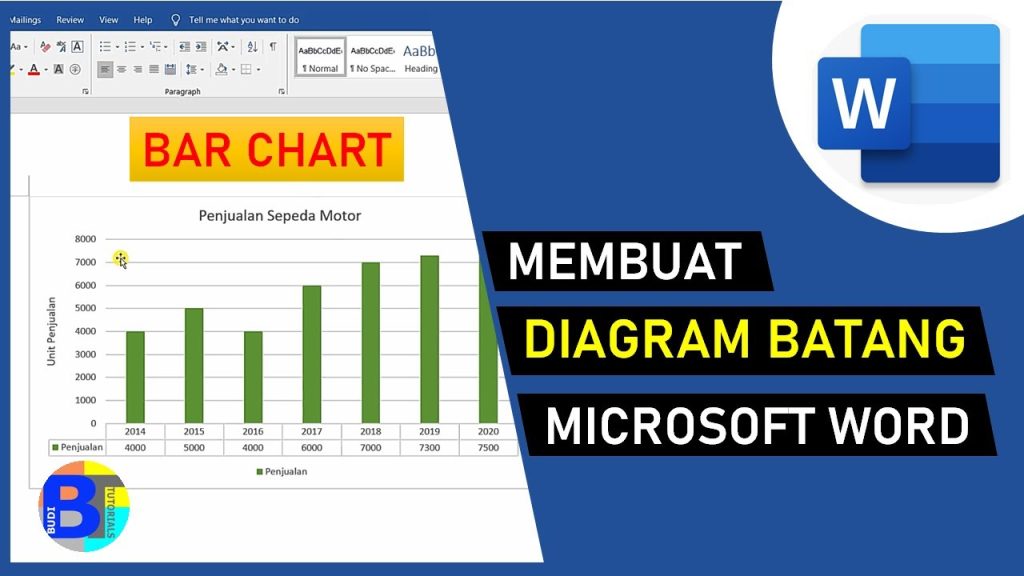
Ternyata Begini Cara Mengubah Angka Horizontal pada Diagram Batang di Word Tanpa Ribet
Saat membuat diagram batang di Microsoft Word, terkadang angka pada sumbu horizontal tampil secara vertikal atau miring. Ukuran label yang tidak sesuai bisa mengganggu tampilan dokumen. Anda perlu mengubah orientasi angka tersebut agar lebih mudah dibaca.
Artikel ini akan memandu Anda langkah demi langkah mengubah angka horizontal pada diagram batang di Word. Anda tidak perlu menjadi ahli untuk melakukannya. Ikuti saja panduan sederhana berikut.
Langkah-Langkah Mengubah orientasi angka pada diagram batang
- Klik diagram batang yang sudah Anda buat di Word. Pastikan diagram dalam keadaan aktif sehingga muncul tab Chart Tools di ribbon.
- Pada tab Format di bawah Chart Tools, cari menu Format Selection. Klik salah satu sumbu horizontal (biasanya sumbu kategori) untuk memilihnya.
- Setelah sumbu terpilih, klik kanan lalu pilih Format Axis. Panel Format Axis akan terbuka di sisi kanan jendela Word.
- Di dalam panel, cari bagian Alignment atau Text Options. Anda bisa mengubah sudut teks pada opsi Text Direction atau Custom Angle.
- Atur sudut menjadi 0 derajat agar angka kembali horizontal. Jika ingin vertikal, ubah ke 90 derajat. Klik tombol Close setelah selesai.
- Untuk label sumbu vertikal (nilai data), lakukan langkah serupa dengan memilih sumbu kiri. Sesuaikan orientasi agar angka tidak bertumpuk.
Tips Tambahan untuk Membuat Diagram Batang yang Rapi
Sebelum mengubah orientasi, pastikan Anda sudah memahami cara membuat diagram batang di Word. Dengan begitu, Anda bisa memodifikasi elemen lain seperti judul dan legenda.
Jika data Anda berasal dari Excel, pelajari cara membuat diagram batang di Excel terlebih dahulu. Data yang rapi di Excel akan memudahkan pembuatan diagram di Word.
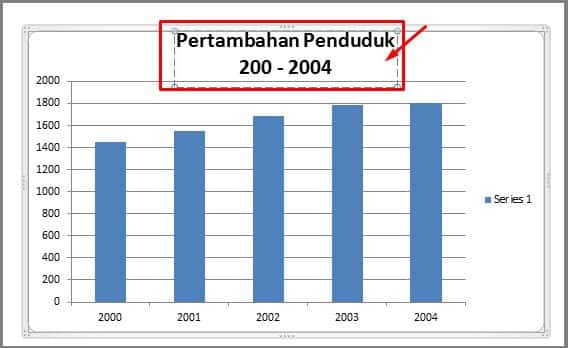
Anda juga bisa menerapkan cara bikin diagram di Word menggunakan fitur SmartArt. Meski berbeda, hasilnya tetap profesional jika diatur dengan benar.
Kesimpulan
Mengubah angka yang horizontal pada diagram batang di Word cukup mudah melalui panel Format Axis. Anda hanya perlu memilih sumbu yang diinginkan dan menyesuaikan sudut teksnya.
Dengan mengikuti langkah di atas, diagram batang di dokumen Anda akan terlihat lebih rapi dan informatif. Praktikkan langsung agar semakin mahir menggunakan fitur diagram Word.