
3 Rahasia Cara Nomorin Halaman di Word 2026, Selama Ini Banyak yang Salah
Memberi nomor halaman di Microsoft Word adalah keterampilan dasar yang sangat berguna untuk dokumen profesional. Artikel ini akan membahas tujuh cara yang bisa Anda gunakan untuk menomori halaman dengan praktis.
1. Menggunakan Menu Insert untuk nomor halaman
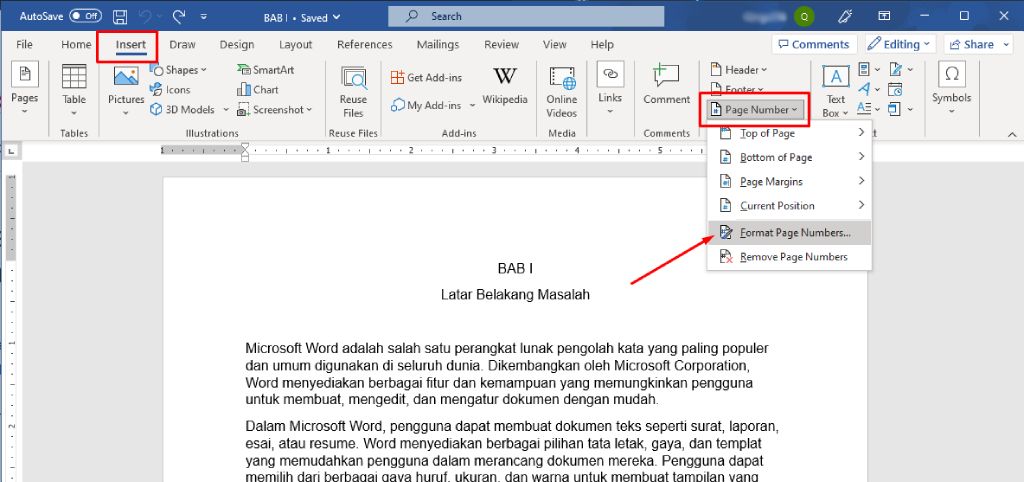
Langkah pertama adalah membuka tab Insert di ribbon Word. Klik opsi Page Number untuk melihat berbagai pilihan posisi nomor.
Anda bisa memilih letak nomor di bagian atas, bawah, atau margin halaman. Word akan otomatis menambahkan nomor pada setiap halaman.
2. Memulai nomor halaman dari Angka Tertentu
Terkadang Anda ingin nomor halaman dimulai dari angka selain 1, misalnya untuk dokumen yang merupakan lanjutan. Caranya, klik Page Number lalu pilih Format Page Numbers.
Di kotak dialog, atur Start at dengan angka yang diinginkan. Ini adalah cara menambahkan halaman di Word yang sangat fleksibel.
3. Membuat Nomor Halaman Berbeda untuk Bagian Tertentu
Untuk dokumen seperti skripsi atau laporan, Anda mungkin perlu cara halaman berbeda di Word antara bab pendahuluan dan isi. Gunakan Section Breaks untuk memisahkan bagian.
Setelah menyisipkan section break, di setiap bagian Anda bisa mengatur format nomor halaman secara independen. Ini memungkinkan Anda menggunakan angka romawi di halaman awal dan angka arab di halaman utama.
4. Menghapus Nomor Halaman dari Halaman Pertama
Banyak dokumen tidak ingin nomor muncul di halaman sampul. Untuk menghapusnya, klik dua kali di area header atau footer tempat nomor berada.
Di tab Design, centang opsi Different First Page. Dengan ini, halaman pertama tidak akan menampilkan nomor, namun halaman berikutnya tetap bernomor.
5. Menggunakan Fitur Page Number dengan Format Kustom
Word menyediakan berbagai format nomor seperti 1, 2, 3 atau i, ii, iii. Anda bisa mengubahnya melalui Format Page Numbers di menu Insert.
Pilih format yang sesuai dengan kebutuhan dokumen, misalnya untuk daftar isi menggunakan angka romawi. Ini adalah cara kasih nomor di Word yang paling cepat.
6. Menambahkan Nomor Halaman di Header atau Footer
Selain menggunakan tombol Page Number, Anda bisa langsung menyisipkan nomor di header atau footer secara manual. Klik dua kali di area header atau footer, lalu tekan tombol Page Number di grup Header & Footer.
Metode ini memberi Anda kontrol lebih terhadap posisi dan gaya nomor, termasuk menambahkan teks tambahan seperti “Halaman” di depannya.
7. Membuat Nomor Halaman dengan Format “Halaman X dari Y”
Untuk dokumen yang panjang, Anda bisa menampilkan “Halaman 1 dari 10” di header atau footer. Caranya, klik Insert > Quick Parts > Field, lalu pilih Page dan kemudian NumPages.
Setelah itu, ketik teks “Halaman ” diikuti field Page, lalu spasi, kata “dari”, dan field NumPages. Ini adalah cara menomori halaman di Word yang informatif.
Kesimpulan
Ketujuh cara di atas mencakup teknik dasar hingga lanjutan untuk memberi nomor halaman di Word. Dengan menguasai langkah-langkah ini, Anda dapat membuat dokumen yang rapi dan profesional.
Pilihlah metode yang paling sesuai dengan kebutuhan dokumen Anda. Praktikkan secara langsung agar semakin terbiasa dengan fitur-fitur tersebut.