
Bukan Coret! Ini Cara Menghapus Left Tab di Word yang Benar
left tab adalah salah satu jenis tab stop di Microsoft Word yang sering digunakan untuk merapikan teks. Namun, terkadang pengguna perlu menghapus left tab yang tidak diperlukan agar dokumen lebih rapi. Berikut adalah tujuh cara praktis untuk menghapus left tab di Word, lengkap dengan langkah-langkah yang mudah diikuti.
1. menggunakan tombol Backspace dan Delete
Cara paling dasar adalah dengan menempatkan kursor tepat di depan tanda tab yang ingin dihapus. Tekan tombol Backspace untuk menghapus tab sebelum kursor, atau Delete untuk menghapus tab setelah kursor.
Metode ini sangat efektif untuk menghapus left tab secara individual dalam satu baris teks. Jika Anda ingin menghapus semua left tab dalam satu paragraf, gunakan cara lain yang lebih cepat.
2. Menghapus Left Tab Melalui Penggaris (Ruler)
Klik pada penggaris horizontal di bagian atas dokumen untuk memilih left tab yang ingin dihapus. Seret ikon tab tersebut ke luar area penggaris hingga ikon menghilang.
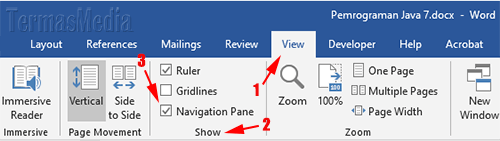
Cara ini memungkinkan Anda menghapus left tab secara visual tanpa harus masuk ke menu pengaturan. Pastikan penggaris dalam keadaan aktif (View > Ruler) agar ikon tab terlihat.
3. Menggunakan Dialog Tab Stop
Buka dialog Tab Stop dengan cara klik dua kali pada ikon tab di penggaris, atau melalui menu Paragraph (Home > Paragraph > dialog launcher). Pilih left tab yang ingin dihapus dari daftar, lalu klik tombol Clear atau Clear All.
Dialog ini juga berguna untuk menghapus seluruh left tab dalam satu dokumen sekaligus. Anda dapat mengatur ulang tab stop dengan lebih presisi di sini.
4. Menghapus Left Tab dengan Shortcut Ctrl+Q
Shortcut Ctrl+Q berfungsi untuk menghapus semua format paragraf, termasuk left tab. Pilih paragraf yang ingin dibersihkan, lalu tekan Ctrl+Q pada keyboard.
Perhatian: shortcut ini juga akan menghapus pengaturan lain seperti indentasi dan spasi. Gunakan hanya jika Anda ingin mereset format paragraf ke default.
5. Menghapus Left Tab dengan Fitur Clear Formatting
Blok teks yang mengandung left tab, lalu klik ikon Clear Formatting di tab Home (berbentu huruf A dengan penghapus). Fitur ini menghilangkan semua format teks termasuk tab stop.
Ini adalah cara cepat jika Anda ingin menghapus format di Word secara menyeluruh. Namun, pastikan Anda tidak kehilangan format penting lainnya sebelum menggunakannya.
6. Menghapus Left Tab dengan Mengubah Jenis Tab
Klik ikon tab di ujung kiri penggaris hingga berubah menjadi jenis tab lain (misalnya center tab). Setelah itu, klik pada left tab yang ada di penggaris untuk menggantinya.
Metode ini tidak benar-benar menghapus, tetapi mengubah left tab menjadi jenis tab lain. Jika tujuan Anda hanya menghilangkan left tab, ini bisa menjadi solusi alternatif.
7. Menghapus Left Tab dengan Makro VBA
Untuk pengguna tingkat lanjut, Anda dapat menulis makro VBA untuk menghapus semua left tab dalam dokumen. Buka Editor VBA (Alt+F11), lalu jalankan kode sederhana seperti: ActiveDocument.DefaultTabStop = 0.
Metode ini sangat efisien untuk dokumen dengan banyak tab. Namun, pastikan Anda memahami dasar VBA agar tidak merusak dokumen.
Kesimpulan
Menghapus left tab di Word dapat dilakukan dengan berbagai cara, mulai dari metode manual hingga otomatis. Pilih cara yang paling sesuai dengan kebutuhan Anda, apakah hanya menghapus satu tab atau membersihkan seluruh dokumen.
Dengan menguasai teknik-teknik di atas, Anda dapat mengatur tata letak dokumen dengan lebih rapi dan profesional. Jangan ragu untuk bereksperimen dengan setiap cara agar terbiasa dengan fitur tab stop di Word.