Rahasia Cara Mengubah Warna Kertas di Word untuk Simulasi Warna Mobil Setelah SPK
Microsoft Word menyediakan fitur untuk mengubah warna kertas sehingga dokumen dapat disesuaikan dengan kebutuhan visual atau branding. Dengan mengikuti panduan terstruktur, proses ini menjadi cepat dan tidak memerlukan keahlian khusus.
Langkah-langkah Mengubah Warna Kertas di Word
-
Persiapan Dokumen
Pastikan dokumen terbuka dalam mode edit dan tidak berada pada tampilan baca saja. Buka tab “Desain” atau “Layout” untuk mengakses opsi warna halaman, sehingga Anda dapat melihat pilihan yang tersedia. Pada tahap ini, periksa apakah header atau footer mengandung elemen berwarna yang mungkin dipengaruhi.
Catat warna latar belakang saat ini agar dapat dibandingkan dengan pilihan baru. Setelah semua persiapan selesai, Anda siap melanjutkan ke langkah berikutnya.
-
Pilih Menu “Page Color”
Arahkan kursor ke grup “Page Background” pada tab “Desain” dan klik tombol “Page Color”. Palet warna standar Microsoft Word akan muncul, memungkinkan Anda memilih warna cepat.
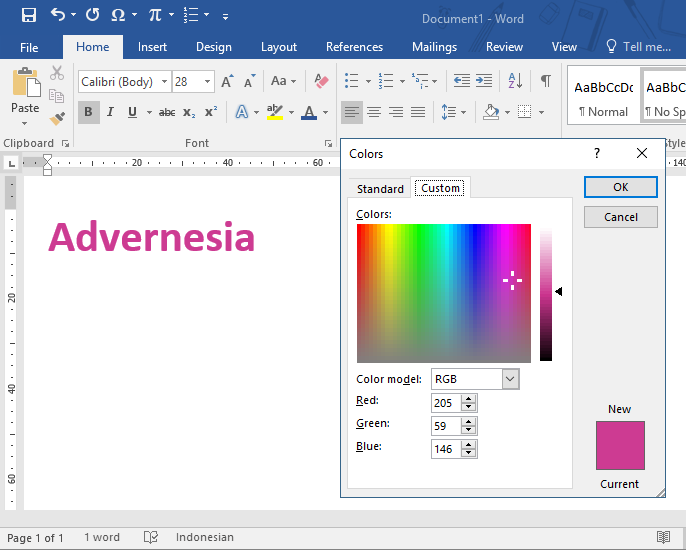
Jika warna yang diinginkan tidak ada di palet, pilih opsi “More Colors…”. Dialog warna memungkinkan Anda memasukkan nilai RGB atau HEX secara tepat, sehingga nuansa dapat disesuaikan dengan kebutuhan.
-
Terapkan Warna dan Pratinjau
Setelah memilih warna, Word langsung menerapkannya pada seluruh halaman dokumen. Lihat pratinjau untuk memastikan kontras teks tetap jelas dan tidak mengganggu keterbacaan.
Jika warna terasa terlalu terang atau gelap, kembali ke langkah sebelumnya dan pilih alternatif yang lebih cocok. Pastikan semua halaman, termasuk yang berisi tabel atau gambar, menampilkan warna secara konsisten.
-
Simpan Sebagai Template Jika Diperlukan
Jika Anda berencana menggunakan warna yang sama berulang kali, simpan dokumen sebagai template. Pilih “File” → “Save As” dan pilih format “Word Template (*.dotx)”.
Template menyimpan semua pengaturan, termasuk warna kertas, sehingga tidak perlu mengulang proses setiap kali membuat dokumen baru. Cukup buka template, dan semua pengaturan sudah siap pakai.
-
Set Warna Default untuk Dokumen Baru
Untuk menjadikan warna pilihan sebagai standar, buka “File” → “Options” → “General”. Pada bagian “Personalize your copy of Microsoft Office”, pilih “Default template for new documents”.
Cara Mengubah Warna Teks di Microsoft Word Font Color – Advernesia Setelah menyimpan perubahan, setiap dokumen baru akan otomatis menggunakan warna kertas yang telah Anda tentukan. Ini menghemat waktu bagi pengguna yang membutuhkan konsistensi visual.
-
Periksa Kompatibilitas pada Berbagai Perangkat
Beberapa versi Word atau aplikasi pembaca PDF dapat menampilkan warna latar belakang secara berbeda. Uji dokumen pada komputer lain atau perangkat seluler untuk memastikan tampilan tetap konsisten.
Jika perbedaan muncul, pertimbangkan menggunakan warna dalam rentang aman (safe colors) atau menyimpan dokumen dalam format PDF dengan latar belakang terintegrasi.
-
Atasi Masalah Umum
Jika warna tidak berubah, periksa apakah dokumen berada dalam mode “Read Mode” atau “Print Layout”. Mode “Read Mode” menonaktifkan tampilan latar belakang, sehingga perubahan tidak terlihat.
Selain itu, pastikan tidak ada kebijakan grup (Group Policy) yang membatasi perubahan tampilan pada instalasi Office perusahaan. Mengubah kebijakan tersebut memerlukan hak administrator.
Tips Tambahan untuk Penggunaan Warna Kertas
Gunakan kombinasi warna yang selaras dengan identitas merek perusahaan untuk meningkatkan kesan profesional dan konsistensi visual. Warna netral seperti abu-abu muda atau krem sering dipilih untuk dokumen formal karena tidak mengganggu fokus pembaca.
Jika dokumen akan dicetak, pertimbangkan biaya tinta dan ketersediaan kertas berwarna. Warna latar belakang dapat memengaruhi hasil cetak dan menambah beban biaya produksi.
Kesimpulan
Mengubah warna kertas di Word tidak lagi rumit asalkan mengikuti langkah terstruktur dari persiapan hingga penyimpanan sebagai template. Setiap tahapan memberi kontrol penuh atas tampilan dokumen Anda.
Dengan menerapkan tips dan mengatasi masalah umum, Anda dapat menghasilkan dokumen yang estetis, konsisten, dan siap dipresentasikan di semua platform.