7 Rahasia Cara Mengubah Warna Hyperlink Word yang Jarang Diketahui Sebelum Terlambat
Hyperlink merupakan elemen penting dalam dokumen Word karena dapat mengarahkan pembaca ke sumber lain.
Menyesuaikan warna hyperlink dapat meningkatkan estetika dan keterbacaan, terutama pada presentasi profesional.
Persiapan Awal Sebelum mengubah warna Hyperlink
Pastikan dokumen berada dalam tampilan “Print Layout” agar perubahan warna dapat terlihat secara akurat.
Jika Anda menggunakan tema khusus, catat kombinasi warna utama agar hyperlink tidak berbenturan dengan elemen lain.
10 Langkah Praktis Cara Mengubah Warna Hyperlink Word
-
Langkah pertama, buka dokumen dan pilih tab File untuk mengakses pengaturan umum program.
-
Selanjutnya, klik Options, kemudian masuk ke bagian General untuk menemukan opsi kustomisasi warna.
-
Di jendela Word Options, centang kotak Customize Colors dan tekan tombol Colors… untuk membuka palet warna.
-
Pilih kategori Hyperlink pada daftar elemen warna, lalu pilih warna yang diinginkan dari palet standar atau masukkan kode RGB khusus.
-
Jika ingin mengatur warna untuk hyperlink yang sudah diklik, pilih Followed Hyperlink dan tentukan warna yang kontras.
-
Setelah selesai, klik OK pada semua jendela dialog untuk menyimpan perubahan secara permanen.
2 Cara Membuat Link di Microsoft Word Menjadi Biru Hyperlink -
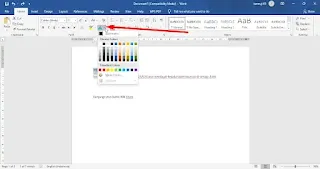
Untuk menerapkan warna baru pada hyperlink yang sudah ada, sorot teks hyperlink dan pilih warna baru melalui toolbar Font Color.
-
Gunakan shortcut Ctrl+Shift+F untuk membuka dialog font secara cepat, kemudian ubah warna secara manual jika diperlukan.
-
Jika dokumen memakai tema, pastikan warna hyperlink selaras dengan tema agar tampilan tetap konsisten dan profesional.
-
Terakhir, simpan dokumen dan periksa tampilan hyperlink di mode Print Layout untuk memastikan perubahan berhasil.
Menggunakan Ruler untuk Menyempurnakan Tata Letak Hyperlink
Ruler di Word membantu Anda mengatur margin dan indentasi sehingga hyperlink tidak terlalu rapat dengan teks sekitarnya.
Dengan menggeser marker pada ruler horizontal, Anda dapat menambahkan ruang ekstra sebelum atau sesudah hyperlink untuk memperjelas pemisahan visual.
Tips Tambahan untuk Memaksimalkan Keterbacaan Hyperlink
Pilih warna yang memiliki kontras tinggi terhadap latar belakang halaman, misalnya biru tua pada latar putih, untuk memastikan hyperlink mudah dikenali.
Gunakan gaya teks seperti underline atau bold secara selektif agar hyperlink tetap menonjol tanpa mengganggu estetika keseluruhan dokumen.
Kesimpulan
Dengan mengikuti langkah-langkah di atas, Anda dapat mengubah warna hyperlink Word secara efektif dan menyesuaikannya dengan desain dokumen.
Penerapan ruler serta pemilihan warna yang tepat akan meningkatkan keterbacaan dan profesionalisme dokumen Anda.