7 Rahasia Cara Mengubah Warna Pada Word yang Terinspirasi Warna Air Laut Sungai Danau
Mengubah warna teks pada Microsoft Word dapat meningkatkan daya tarik visual dokumen Anda. Dengan teknik yang tepat, proses ini menjadi cepat dan mudah. Artikel ini menjelaskan langkah demi langkah serta tips lanjutan untuk hasil maksimal.
Kenapa Warna Teks Penting dalam Dokumen
Warna membantu menyorot informasi penting sehingga pembaca tidak melewatkannya. Selain itu, pemilihan warna yang tepat dapat mencerminkan identitas merek atau tema presentasi. Penggunaan warna yang konsisten juga meningkatkan profesionalitas tampilan dokumen.
Namun, pemilihan warna yang berlebihan atau tidak sesuai dapat mengganggu keterbacaan. Oleh karena itu, penting untuk memahami prinsip dasar penggunaan warna sebelum mengaplikasikannya. Memilih kontras yang tepat antara teks dan latar memastikan semua orang dapat membaca dengan nyaman.
Persiapan Awal Sebelum Mengubah Warna
Pastikan dokumen Anda sudah dalam mode tampilan “Print Layout” agar perubahan warna terlihat akurat. Selanjutnya, pilih teks atau paragraf yang akan diubah, baik secara manual maupun dengan bantuan shortcut. Menyimpan versi cadangan sebelum memodifikasi warna dapat mencegah kehilangan format asli.
Jika Anda bekerja dengan gaya (style) yang sudah ditetapkan, pertimbangkan untuk mengedit gaya tersebut daripada mengubah tiap teks satu per satu. Mengubah gaya akan secara otomatis memperbarui semua bagian yang memakai gaya itu. Dengan cara ini, konsistensi warna terjaga di seluruh dokumen.
Cara Mengubah Warna pada Word
Berikut langkah-langkah terperinci yang dapat Anda ikuti satu per satu untuk mengubah warna teks dengan tepat.
- Pilih teks yang ingin diubah warnanya dengan mengklik dan menyeret kursor.
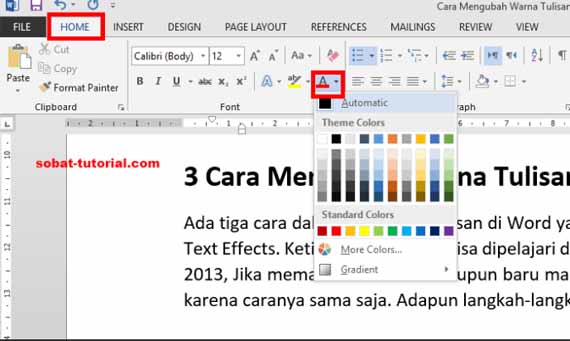
- Buka tab “Beranda” pada pita menu, lalu klik ikon “Warna Font” yang berbentuk huruf A berwarna.
- Pilih warna standar dari palet atau klik “More Colors” untuk menentukan kode RGB khusus.
- Setelah memilih, warna akan langsung diterapkan pada teks yang dipilih.
- Terakhir, simpan dokumen untuk memastikan perubahan tersimpan permanen.
Jika Anda ingin menerapkan warna yang sama pada banyak bagian sekaligus, gunakan fitur “Replace Formatting” di dialog “Find and Replace”. Pilih opsi “Format” → “Font” → “Font Color” untuk mengganti semua teks berwarna lama dengan warna baru. Metode ini sangat efisien untuk dokumen panjang dengan banyak heading.
Selain itu, Anda dapat menyimpan kombinasi warna favorit sebagai tema khusus. Buka tab “Desain”, pilih “Warna”, kemudian “Customize Colors” untuk membuat set warna yang dapat dipakai di dokumen lain. Tema ini memudahkan Anda mempertahankan identitas visual perusahaan.
Tips Lanjutan: Warna Latar, Highlight, dan Tema
Untuk menambahkan warna latar pada paragraf, pilih teks, kemudian klik “Shading” di grup “Paragraph” pada tab “Beranda”. Pilih warna yang kontras namun tidak mengganggu teks utama. Warna latar yang tepat dapat memberi kesan terstruktur pada dokumen.
Highlight berguna untuk menandai bagian penting secara sementara, cukup klik ikon “Highlight” dan pilih warna cerah seperti kuning atau hijau muda. Highlight tidak memengaruhi warna font, sehingga tetap mempertahankan format teks asli. Anda dapat menghapus highlight dengan memilih “No Color” pada menu yang sama.
Manfaatkan “Tema” bawaan Word untuk mengatur skema warna secara menyeluruh. Tema menyediakan kombinasi warna untuk teks, latar, dan elemen grafis secara otomatis. Menggunakan tema memastikan semua elemen visual selaras tanpa harus mengatur satu per satu.
Masalah Umum dan Cara Mengatasinya
Seringkali warna tidak berubah karena teks berada dalam gaya (style) yang mengunci format warna. Untuk mengatasinya, pilih teks, kemudian klik “Clear Formatting” pada tab “Beranda”. Setelah format dibersihkan, ulangi langkah mengubah warna seperti biasa.
Jika warna tampak pudar atau tidak konsisten pada tampilan layar, periksa pengaturan “Proofing” dan “Display Options”. Pastikan opsi “Show all formatting marks” aktif untuk melihat apakah ada karakter tersembunyi yang memengaruhi tampilan. Memperbarui driver grafis juga dapat memperbaiki masalah tampilan warna.
Masalah pencetakan warna yang tidak akurat biasanya disebabkan oleh pengaturan printer. Pastikan pilihan “Print in color” diaktifkan pada dialog pencetakan. Selain itu, pilih kualitas cetak “High” untuk memastikan warna yang dipilih muncul dengan jelas pada hasil cetak.
Kesimpulan
Dengan mengikuti panduan ini, Anda dapat mengubah warna pada Word secara cepat, akurat, dan konsisten. Penggunaan warna yang tepat tidak hanya mempercantik dokumen, tetapi juga menekankan informasi penting bagi pembaca. Terapkan tips dan solusi yang dibahas untuk menghasilkan dokumen profesional yang menarik secara visual.
Selalu ingat untuk menyimpan versi cadangan sebelum melakukan perubahan besar, dan manfaatkan fitur tema serta style untuk menjaga konsistensi. Semoga artikel ini membantu Anda mengoptimalkan tampilan dokumen Word Anda.