Terbukti Cara Mengubah Warna Huruf di Word Bisa Bantu Atasi Mobil Berubah Warna Setelah SPK
Mengubah warna huruf di Microsoft Word kini menjadi tugas yang semakin sederhana berkat peningkatan antarmuka pada tahun 2026. Baik Anda menyiapkan presentasi, laporan, atau materi promosi, pilihan warna yang tepat dapat meningkatkan daya tarik visual secara signifikan. Artikel ini akan memandu Anda melalui proses tersebut dengan pendekatan langkah demi langkah.
Mengapa Memilih Warna Teks yang Tepat Penting
Pemilihan warna teks yang selaras dengan tema dokumen dapat memperjelas hierarki informasi dan memudahkan pembaca menavigasi konten. Warna yang kontras dengan latar belakang membantu menonjolkan poin penting tanpa mengganggu kenyamanan mata. Selain itu, penggunaan warna yang konsisten mencerminkan profesionalisme dan memperkuat identitas merek.
Di era kerja jarak jauh, dokumen digital sering dibagikan melalui berbagai perangkat, sehingga penting untuk memastikan warna yang dipilih tetap terlihat baik pada layar dan cetakan. Memahami psikologi warna juga dapat meningkatkan efektivitas komunikasi, misalnya biru menekankan kepercayaan, sementara merah menambah urgensi.
Persiapan Awal Sebelum Mengubah Warna
Sebelum memulai, pastikan dokumen Anda disimpan dalam format .docx terbaru untuk mengakses semua fitur styling yang tersedia. Membuka tab “Beranda” pada ribbon memberikan akses cepat ke kontrol format teks dasar.
Jika Anda bekerja dengan gaya (style) yang sudah ditetapkan, pertimbangkan untuk menyesuaikan warna melalui pengaturan gaya agar perubahan dapat diterapkan secara otomatis pada semua teks yang menggunakan gaya tersebut. Hal ini mengurangi risiko inkonsistensi di seluruh dokumen.
5 Langkah Praktis Mengubah Warna Huruf di Word
Berikut adalah urutan langkah yang dapat Anda ikuti, mulai dari pemilihan teks hingga konfirmasi akhir perubahan.
- Langkah pertama: Sorot atau pilih kata, kalimat, atau paragraf yang ingin diubah warnanya. Pilihan dapat dilakukan dengan mengklik dan menyeret mouse atau menggunakan shortcut Ctrl+A untuk seluruh dokumen.
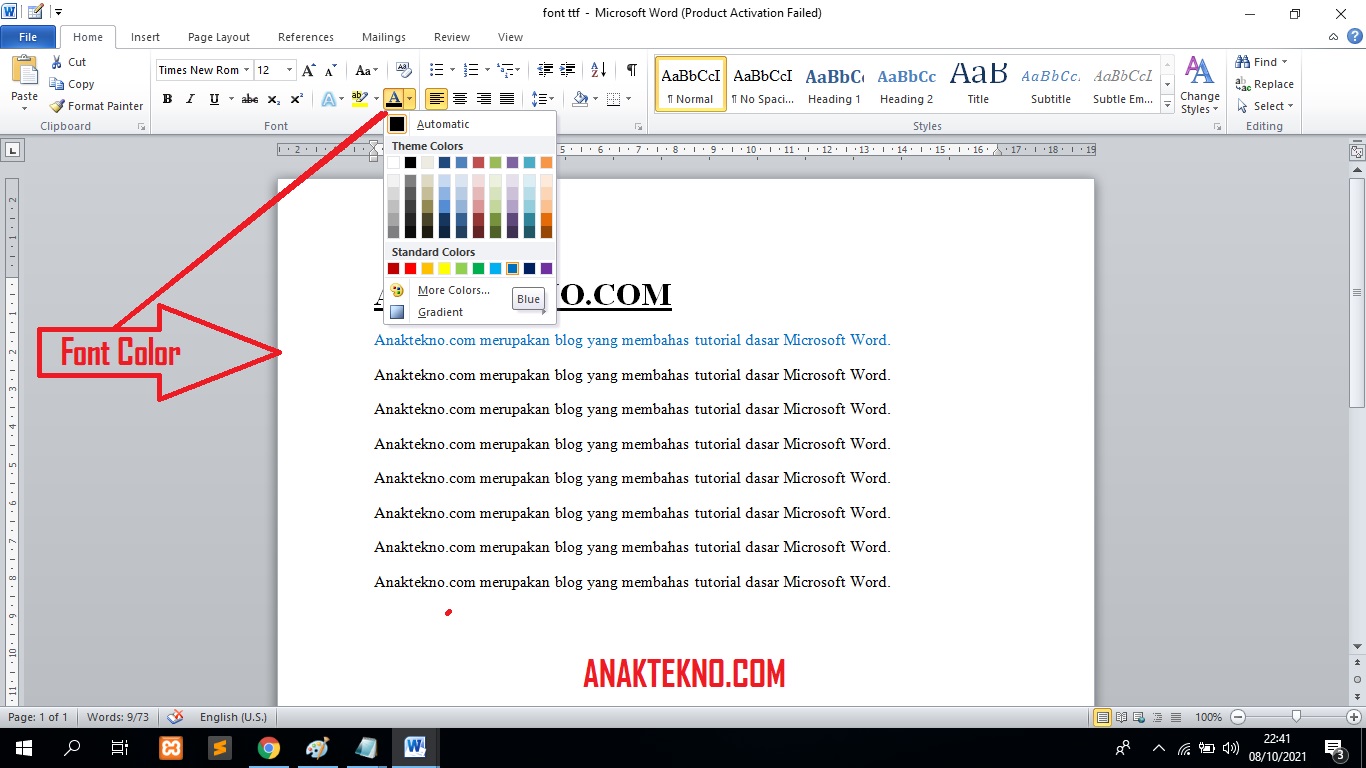
- Langkah kedua: Buka menu “Beranda” dan temukan ikon “Warna Font” yang biasanya ditandai dengan huruf “A” berwarna. Klik ikon tersebut untuk menampilkan palet warna.
- Langkah ketiga: Pilih warna yang diinginkan dari palet standar atau gunakan opsi “Warna Lainnya” untuk mengakses pemilih warna RGB/HSV yang lebih detail. Anda dapat memasukkan kode warna khusus jika diperlukan.
- Langkah keempat: Setelah warna dipilih, periksa tampilan teks secara real time untuk memastikan kontras yang memadai. Jika perlu, gunakan fitur “Pratinjau” pada jendela pemilih warna sebelum mengonfirmasi.
- Langkah kelima: Simpan dokumen dengan menekan Ctrl+S atau memilih “Simpan” pada menu File. Pastikan perubahan tercatat dalam versi terbaru dokumen untuk menghindari kehilangan format.
Tips Tambahan untuk Mengoptimalkan Warna Teks
Gunakan kombinasi warna yang terinspirasi dari skema warna perusahaan atau panduan brand untuk menjaga konsistensi visual. Anda dapat menyimpan kombinasi tersebut sebagai “Tema” khusus di Word.
Manfaatkan fitur “Highlight” bila ingin menandai bagian penting tanpa mengubah warna utama teks. Highlight memiliki warna latar belakang yang berbeda dan tidak memengaruhi warna huruf itu sendiri.
Jika dokumen akan dicetak, lakukan percobaan cetak pada printer standar untuk memastikan warna tidak berubah drastis setelah proses pencetakan. Beberapa printer memiliki batasan gamut warna yang perlu dipertimbangkan.
Kesalahan Umum yang Harus Dihindari
Jangan mengubah warna secara acak tanpa memperhatikan kesesuaian dengan latar belakang, karena hal ini dapat mengurangi keterbacaan. Selalu periksa kontras dengan menggunakan alat bantu “Kontras Warna” yang tersedia pada plugin eksternal atau situs web.
Hindari mengaplikasikan warna pada teks yang berada dalam tabel atau header/footer secara langsung, melainkan sesuaikan melalui gaya tabel agar format tetap terjaga. Perubahan manual pada elemen tersebut dapat menyebabkan ketidaksesuaian saat dokumen diubah ukuran halaman.
Kesimpulan
Dengan mengikuti lima langkah praktis di atas, Anda dapat mengubah warna huruf di Word secara cepat, akurat, dan konsisten. Memperhatikan persiapan, pemilihan warna yang tepat, serta penyimpanan yang rapi akan menjamin dokumen Anda tetap profesional dan mudah dibaca.
Terus eksplorasi fitur styling lainnya seperti efek teks dan tema warna untuk meningkatkan kualitas visual dokumen Anda di era digital 2026.