7 Rahasia cara mengubah warna latar word yang wajib tahu sebelum terlambat di 2026
Microsoft Word terus menjadi pilihan utama untuk penulisan dokumen profesional di tahun 2026. Salah satu cara mempercantik tampilan dokumen adalah mengubah warna latar belakang halaman. Artikel ini membahas langkah lengkap dan tips berguna untuk melakukannya.
Mengapa Mengubah Warna Latar Penting
Warna latar dapat meningkatkan fokus pembaca pada bagian penting dokumen. Selain itu, pilihan warna yang tepat membantu menciptakan identitas visual yang konsisten dengan brand atau tema acara.
Dengan latar yang disesuaikan, pengguna juga dapat mengurangi kelelahan mata saat membaca teks dalam jangka panjang. Hal ini sangat relevan bagi profesional yang menghabiskan waktu lama di depan layar.
Langkah-Langkah Mengubah Warna Latar di Word 2026
-
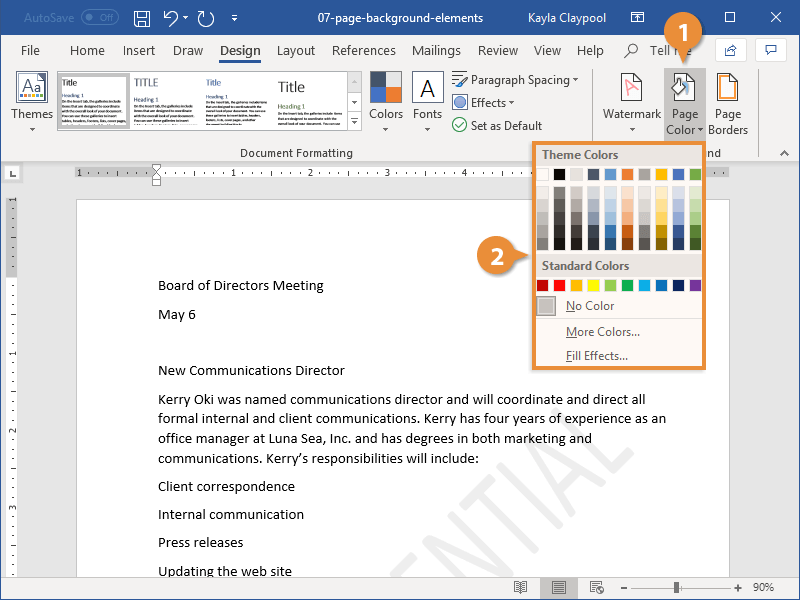
Pertama, buka dokumen yang ingin diubah, kemudian pilih tab “Desain” pada pita menu utama. Di sana, Anda akan menemukan grup “Tema” yang menyediakan opsi “Warna Latar”.
-
Kedua, klik “Warna Latar” dan pilih “Warna Latar Halaman”. Jendela “Format Latar” akan muncul dengan beberapa pilihan warna standar.
-
Ketiga, untuk warna khusus, pilih “Warna Lainnya”. Anda dapat memasukkan kode HEX atau memilih dari palet warna yang lebih luas.
-
Keempat, setelah menentukan warna, centang kotak “Terapkan ke Seluruh Dokumen” jika ingin latar seragam. Jika hanya pada bagian tertentu, pilih opsi “Terapkan ke Bagian Ini”.
-
Kelima, klik “OK” untuk menyimpan perubahan. Latar halaman akan langsung berubah, dan Anda dapat melihat hasilnya pada tampilan cetak atau tampilan layar.
Tips Tambahan untuk Kustomisasi Latar
Gunakan gambar latar transparan bila ingin menambahkan elemen visual tanpa mengganggu teks. Pilih format PNG dengan latar transparan untuk hasil terbaik.
Sesuaikan kontras antara teks dan latar dengan menguji warna pada mode “Pratinjau Cetak”. Pastikan teks tetap terbaca jelas di semua kondisi pencetakan.
Manfaatkan fitur “Tema” untuk mengatur warna latar bersamaan dengan skema warna teks dan judul. Ini memudahkan konsistensi visual di seluruh dokumen.
Jika bekerja dengan dokumen kolaboratif, pastikan semua anggota tim menyetujui perubahan warna latar. Komunikasi yang baik menghindari kebingungan saat dokumen dibuka di perangkat lain.
Kesalahan Umum yang Harus Dihindari
Jangan pilih warna latar yang terlalu gelap bila teks berwarna hitam, karena hal ini dapat menyulitkan pembacaan. Selalu uji kombinasi warna pada layar dan cetakan.
Hindari penggunaan gambar latar berukuran besar yang dapat memperlambat kinerja Word, terutama pada komputer dengan spesifikasi rendah. Kompres gambar sebelum diterapkan.
Jangan lupa menyimpan dokumen dalam format yang mendukung latar, seperti .docx, karena format lama .doc dapat menghilangkan pengaturan warna latar.
Pastikan tidak menimpa warna latar pada bagian yang membutuhkan margin putih standar, seperti tabel atau diagram penting. Hal ini dapat mempengaruhi kejelasan informasi.
Kesimpulan
Mengubah warna latar di Word 2026 bukan hanya soal estetika, melainkan juga meningkatkan kenyamanan pembaca dan memperkuat identitas visual. Dengan mengikuti langkah-langkah di atas, Anda dapat menyesuaikan tampilan dokumen secara cepat dan mudah.
Terus eksperimen dengan kombinasi warna, gambar, dan tema untuk menemukan desain yang paling sesuai dengan kebutuhan Anda. Selamat mencoba dan semoga dokumen Anda semakin menarik.