Terbukti 7 Rahasia Cara Mengubah Warna Teks di Microsoft Word 2007 yang Selama Ini Salah
Microsoft Word 2007 tetap menjadi pilihan banyak profesional untuk membuat dokumen berformat rapi.
Persiapan Awal
Sebelum mengubah warna teks, pastikan dokumen sudah terbuka dan kursor berada pada bagian yang ingin diubah.
Periksa juga bahwa toolbar “Home” terlihat jelas, karena semua opsi warna berada di sana.
Pastikan juga dokumen menggunakan format .docx agar semua fitur warna berfungsi optimal.
Langkah-Langkah Mengubah Warna Teks
-
Pilih teks yang ingin diwarnai dengan menyeret mouse atau menggunakan shortcut Shift+Panah.
-
Buka tab “Home” di bagian atas jendela Word.
-
Klik ikon “Font Color” yang berbentuk huruf “A” berwarna di bawah grup Font.
-
Pilih warna standar yang muncul di palet, seperti merah, biru, atau hijau.
-
Jika warna yang diinginkan tidak ada, pilih “More Colors…” untuk membuka dialog warna lengkap.
-
Di jendela “Colors”, pilih tab “Custom” dan masukkan nilai RGB atau HSL sesuai kebutuhan.
-
Tekan OK, maka teks yang dipilih akan berubah menjadi warna yang Anda tentukan.
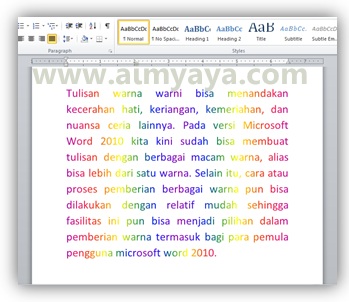
Kursus Microsoft Office Word Jogja Cara Membuat Tulisan Warna Warni Di
Setelah selesai, Anda dapat menyimpan dokumen atau melanjutkan mengedit bagian lainnya.
Jika warna tidak berubah, pastikan tidak ada style yang menimpa pilihan Anda, seperti style Heading yang sudah ditetapkan.
Tips Tambahan untuk Hasil Profesional
Gunakan warna kontras tinggi antara teks dan latar belakang untuk meningkatkan keterbacaan.
Batasi penggunaan lebih dari tiga warna utama dalam satu halaman agar tampilan tetap konsisten.
Untuk presentasi, pertimbangkan menggunakan warna perusahaan yang sudah terstandarisasi.
Trik Lanjutan di Word 2007
Manfaatkan fitur “Styles” untuk menyimpan kombinasi warna dan format sehingga dapat diterapkan secara otomatis pada teks baru.
Anda juga dapat membuat shortcut keyboard khusus melalui “Customize Keyboard” untuk mengubah warna teks dengan cepat.
Fitur “Highlight” dapat dipadukan dengan warna teks untuk menekankan bagian penting tanpa mengubah keseluruhan tampilan.
Kesimpulan
Mengubah warna teks di Microsoft Word 2007 tidak memerlukan keahlian khusus, cukup ikuti langkah-langkah sederhana di atas.
Dengan persiapan yang tepat dan pemilihan warna yang bijak, dokumen Anda akan terlihat lebih menarik dan profesional.