Rahasia Cara Mengubah Warna pada Words di Dokumen, Ternyata Mudah Dari yang Kamu Kira
warna pada dokumen bukan sekadar estetika, melainkan alat komunikasi visual yang kuat. Di tahun 2026, kemampuan mengubah warna pada words menjadi lebih fleksibel dengan fitur terbaru Microsoft Word. Artikel ini menyajikan cara praktis yang terinspirasi dari fenomena alam.
1. Memahami Dasar Warna di Microsoft Word
Setiap teks di Word memiliki properti warna yang dapat diatur melalui palet atau kode hex. Warna dipilih berdasarkan model RGB yang mirip dengan cara cahaya memengaruhi warna air di alam. Memahami konsep ini membantu memilih nada yang tepat untuk tujuan dokumen.
Word menyediakan tiga cara utama: pilihan warna standar, penyesuaian khusus, dan penggunaan tema dokumen. Ketiga metode memberikan kontrol tingkat detail yang berbeda, mirip dengan variasi kedalaman pada perairan yang menghasilkan warna berbeda.
2. Menggunakan Palet Warna Standar dengan Cepat
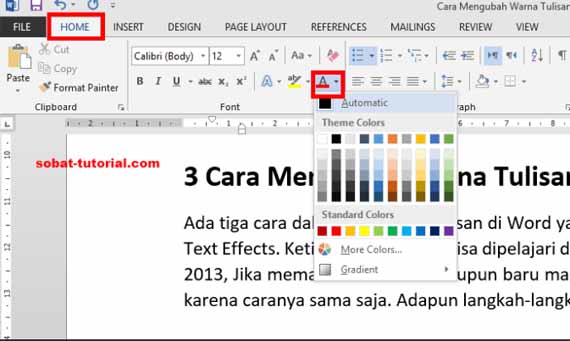
Langkah pertama biasanya adalah membuka tab Beranda dan mengklik ikon warna font. Daftar warna standar muncul, menampilkan pilihan biru, merah, hijau, dan lain-lain. Pilihan ini seperti melihat warna laut yang jernih pada kedalaman tertentu.
Cukup pilih warna yang diinginkan, teks akan berubah seketika. Jika ingin warna lebih spesifik, klik More Colors untuk membuka jendela kustom. Di sana, Anda dapat menyesuaikan nilai RGB secara manual, serupa dengan mengukur partikel sedimen yang memengaruhi warna air.
3. Membuat Warna Kustom dengan Kode Hex atau RGB
Untuk branding atau kebutuhan khusus, gunakan kode hex seperti #1A73E8 untuk biru khas. Masukkan kode pada kotak Custom dan tekan OK, teks akan menampilkan warna tepat sesuai kode. Proses ini mengingatkan pada cara ilmuwan mengidentifikasi pigmen alga melalui spektrum warna.
Jika tidak familiar dengan hex, Anda dapat menggeser slider RGB untuk menyesuaikan intensitas merah, hijau, dan biru. Setiap perubahan langsung terlihat, memungkinkan eksperimen cepat. Metode ini mirip dengan mengamati perubahan warna air saat alga berkembang biak.
4. Mengaplikasikan Tema dan Gaya untuk Konsistensi Warna
Tema dokumen menyatukan warna font, latar, dan elemen lain dalam satu skema harmonis. Pilih tema pada tab Desain untuk mengubah seluruh tampilan dengan satu klik. Ini seperti memanfaatkan mineral alami yang memberi warna khas pada danau tertentu.
Anda juga dapat membuat gaya khusus yang menyimpan kombinasi font, ukuran, dan warna. Setelah gaya disimpan, cukup terapkan pada teks lain untuk konsistensi. Pendekatan ini mengurangi kebutuhan mengubah warna satu per satu, serupa dengan mengamati perubahan warna perairan secara luas.
5. Menggunakan Fitur Highlight dan Conditional Formatting
Highlight memungkinkan menandai bagian penting dengan latar berwarna tanpa mengubah warna font. Pilih warna highlight dari palet atau buat kustom, mirip dengan menambahkan lapisan warna pada permukaan air.
Conditional Formatting, meski lebih umum di Excel, kini tersedia di Word untuk menyorot teks berdasarkan kriteria. Misalnya, semua kata penting dapat otomatis berwarna merah. Fitur ini menambah dinamika serupa dengan perubahan warna otomatis pada perairan akibat faktor lingkungan.
6. Mengatasi Masalah Warna Tidak Muncul pada Cetak
Kadang warna yang terlihat di layar tidak tercetak karena pengaturan printer atau driver. Pastikan opsi Print in color aktif dan pilih kualitas cetak tinggi. Hal ini sebanding dengan mengurangi partikel sedimen agar warna air tetap jernih.
Jika warna masih pudar, periksa profil warna (ICC) yang digunakan oleh dokumen. Mengganti profil ke sRGB biasanya memperbaiki akurasi warna pada hasil cetak. Langkah ini mirip dengan menyesuaikan intensitas cahaya untuk menampilkan warna air secara optimal.