Rahasia cara mengubah warna pada kolom dan baris pada Word yang Jarang Diketahui
Microsoft Word menyediakan beragam fitur untuk mempercantik tabel, termasuk mengubah warna pada kolom dan baris. Artikel ini membahas langkah demi langkah agar tampilan dokumen Anda lebih profesional.
Persiapan Awal
Pastikan dokumen berada dalam mode Print Layout, karena fitur pewarnaan tabel hanya aktif pada tampilan ini. Anda dapat mengaktifkannya lewat tab View dan mencentang opsi Print Layout.
Jika ruler belum terlihat, aktifkan melalui tab View dengan mencentang kotak Ruler; ruler membantu mengatur margin dan lebar kolom secara presisi.
10 Langkah mengubah warna pada Kolom dan Baris pada Word
-
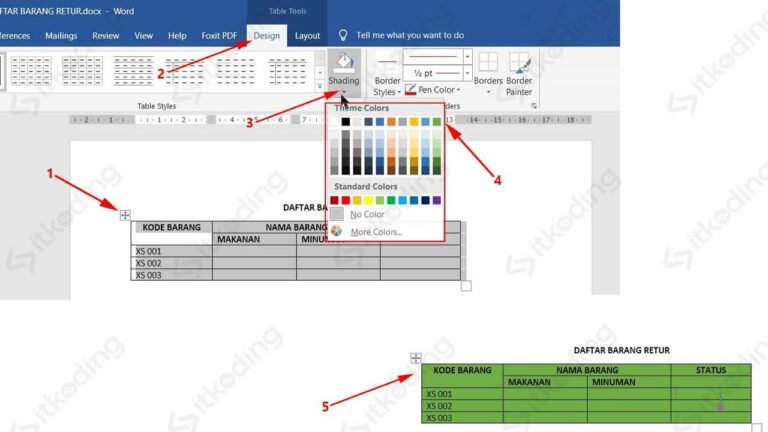
Pilih tabel yang ingin Anda modifikasi dengan mengklik di dalamnya, kemudian muncul tab Design khusus tabel.
Tab ini menyediakan grup Shading yang berisi pilihan warna latar untuk sel.
-
Klik tombol Shading, kemudian pilih warna yang diinginkan dari palet standar.
Warna yang dipilih akan langsung diterapkan pada sel yang aktif.
-
Untuk memberi warna pada seluruh kolom, arahkan kursor ke atas kolom hingga seluruh sel terpilih, lalu ulangi proses shading.
Anda dapat menggunakan warna yang sama atau berbeda untuk setiap kolom sesuai kebutuhan.
-
Jika ingin memberi warna pada baris tertentu, pilih seluruh baris dengan mengklik tepi kiri baris.
Setelah dipilih, terapkan warna melalui grup Shading pada tab Design.
-
Gunakan opsi More Colors untuk memilih nuansa khusus yang tidak ada di palet standar.
Pilih warna RGB atau HSL untuk menyesuaikan dengan tema dokumen Anda.
-
Untuk menerapkan warna bergantian secara otomatis, pilih seluruh tabel, kemudian klik tombol Banded Rows pada grup Table Styles.
2 Cara Memberi Warna pada Tabel di MS Word agar Menarik Fitur ini memberikan pola warna bergantian yang membuat tabel lebih mudah dibaca.
-
Jika ingin mengubah warna latar sel secara individual, klik kanan pada sel, pilih Format Cells, lalu pilih tab Fill.
Pilih warna dan klik OK untuk menyimpan perubahan.
-
Gunakan fitur Apply to: pada grup Shading untuk memperluas pilihan warna ke seluruh tabel, kolom, atau baris.
Pilihan ini meminimalkan langkah manual pada tabel besar.
-
Setelah selesai, simpan gaya tabel dengan mengklik tombol New Table Style pada tab Design.
Gaya baru dapat dipanggil kembali pada dokumen lain, mempercepat proses format selanjutnya.
-
Terakhir, tinjau hasil pewarnaan dengan mengaktifkan tampilan Ruler untuk memastikan margin tabel tetap konsisten.
Jika ada sel yang melanggar batas, sesuaikan lebar kolom menggunakan ruler.
Tips Tambahan untuk Tampilan Profesional
Padukan warna latar dengan border tipis berwarna gelap untuk menonjolkan struktur tabel tanpa mengganggu estetika.
Gunakan kombinasi warna kontras ringan pada baris header agar judul kolom mudah dikenali.
Kesimpulan
Mengubah warna pada kolom dan baris pada Word tidak memerlukan keahlian khusus, cukup ikuti langkah-langkah di atas.
Dengan memanfaatkan fitur shading, table styles, dan ruler, Anda dapat menghasilkan tabel yang menarik dan mudah dibaca.