Rahasia 5 Cara Memiringkan Tabel di Word Agar Dokumen Anda Terlihat Jauh Lebih Profesional
Mengelola dokumen dengan Microsoft Word sering kali menuntut kreativitas dalam pengaturan tata letak. Banyak pengguna mencari cara memiringkan tabel di Word untuk mendapatkan tampilan visual yang lebih dinamis atau sekadar menyesuaikan ruang pada halaman.
Teknik Dasar Pengaturan tabel di Word
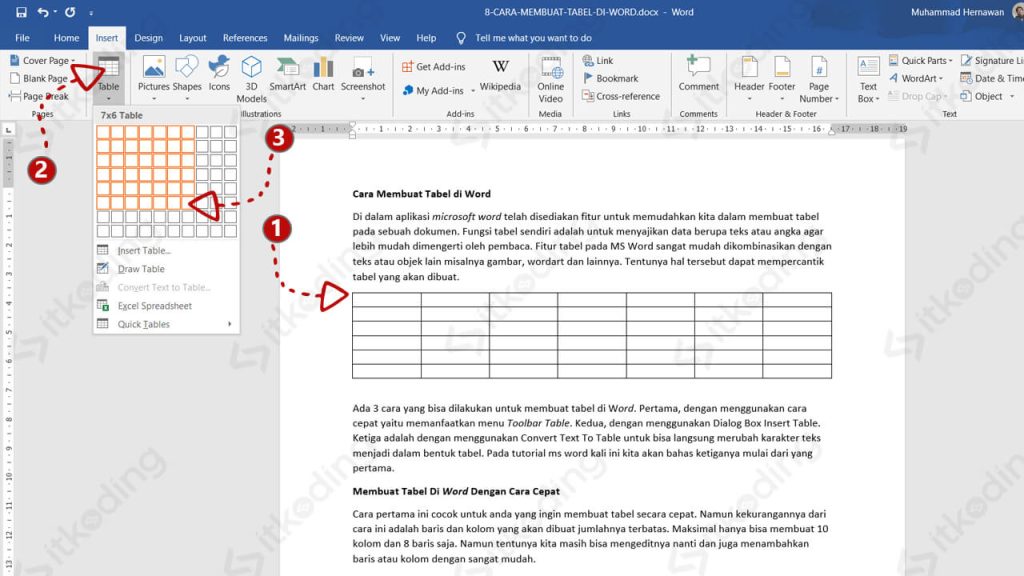
Sebelum melakukan modifikasi lanjut, Anda perlu memahami dasar-dasar manajemen elemen dalam dokumen. Salah satunya adalah cara membuat tabel di Word agar sesuai dengan struktur data yang akan ditampilkan.
Jika Anda merasa posisi tabel kurang pas, Anda bisa mencoba cara menggeser tabel di word dengan mengklik tanda panah empat arah di pojok kiri atas tabel. Cukup seret objek tersebut ke lokasi yang diinginkan dengan presisi tinggi.
Solusi Memiringkan Tabel Secara Visual
Perlu diketahui bahwa Word tidak menyediakan fitur rotasi langsung untuk tabel standar seperti pada gambar. Namun, ada trik khusus yang sering digunakan oleh profesional untuk mencapai efek tersebut.
Anda dapat menyalin tabel dan menempelkannya sebagai gambar ke dalam dokumen. Setelah menjadi gambar, Anda bisa menggunakan fitur format untuk memutar atau miringkan objek tersebut sesuai keinginan.
Langkah Merapikan dan Mengedit Tabel
Setelah posisi tabel ditentukan, penting untuk menjaga kerapian data agar dokumen terlihat profesional. Anda bisa menerapkan cara merapikan tabel di Word dengan menyesuaikan lebar kolom dan tinggi baris secara konsisten.
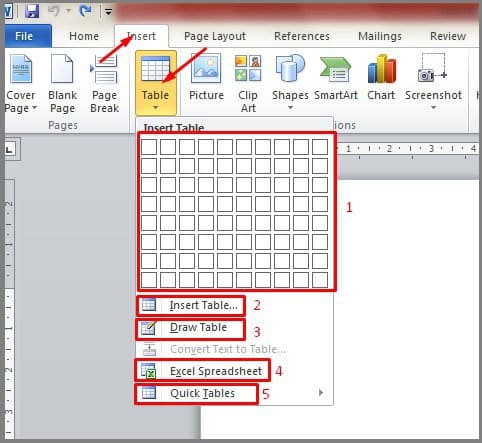
Jangan lupa untuk memberikan sentuhan estetika pada dokumen Anda. Menggunakan fitur desain akan sangat membantu ketika Anda ingin menerapkan cara mewarnai tabel di Word agar tampilan data lebih mudah dibaca oleh audiens.
Optimalisasi Tabel untuk Data Kompleks
| Fungsi | Deskripsi |
|---|---|
| Penyesuaian | Mengubah tata letak agar lebih estetis. |
| Pengeditan | Menambah atau menghapus konten tabel. |
| Visualisasi | Memberikan warna agar data lebih informatif. |
Dalam skenario pekerjaan yang melibatkan banyak data, efisiensi adalah kunci. Anda harus menguasai teknik dasar agar tidak membuang waktu dalam mengatur format yang berulang setiap kali membuat laporan baru.
Penggunaan fitur tambahan akan meningkatkan produktivitas Anda secara signifikan. Pastikan setiap elemen yang dimasukkan ke dalam dokumen sudah melalui proses pengecekan akhir sebelum dicetak atau dikirim kepada pihak lain.
Kesimpulan
Menguasai berbagai fitur tabel di Microsoft Word adalah langkah penting bagi siapa saja yang sering bekerja dengan dokumen digital. Meskipun fitur rotasi tabel tidak tersedia secara langsung, metode konversi gambar menjadi solusi praktis yang sangat efektif digunakan pada tahun 2026.
Dengan memahami teknik pengeditan, pengaturan posisi, hingga desain, Anda dapat menghasilkan dokumen yang rapi dan menarik. Teruslah bereksperimen dengan berbagai fitur bawaan untuk memaksimalkan hasil kerja Anda di masa mendatang.