7 Rahasia Cara Mengubah Warna Latar Foto di Word Pakai Google Pics AI Sebelum Terlambat
mengubah warna latar foto di Word kini lebih mudah berkat teknologi AI terkini. Pada tahun 2026, integrasi alat canggih mempercepat proses editing tanpa perlu software terpisah.
Artikel ini menyajikan langkah lengkap agar hasil visual dokumen Anda tampak profesional.”,
“
1. Mengapa mengubah warna latar foto penting
“: “”,
“content”: “
Warna latar memengaruhi kesan visual dan konsistensi brand dalam presentasi.
Mengganti latar foto membantu menonjolkan teks atau grafik yang berada di sekitarnya. Selain estetika, penyesuaian warna dapat meningkatkan keterbacaan dalam dokumen bisnis.”,
“
Di Word 2026, pilihan warna latar dapat dioptimalkan dengan AI yang mendeteksi kontras secara otomatis.
Fitur ini meminimalisir upaya manual dan mengurangi risiko kesalahan warna. Hasilnya, dokumen menjadi lebih menarik bagi audiens digital.
“,
“
2. Persiapan alat AI terbaru untuk editing di Word
“: “”,
“content”: “
Google Pics, yang kini terintegrasi dengan paket produktivitas, menyediakan kemampuan editing berbasis teks. Meskipun awalnya dirancang untuk Google Docs, modul plug‑in memungkinkan sinkronisasi dengan Microsoft Word.
Instalasi add‑in ini dapat dilakukan melalui Microsoft Store.”,
“
Setelah add‑in terpasang, pastikan Anda menggunakan akun Google Workspace yang memiliki akses ke Google Pics. Layanan ini mendukung resolusi hingga 4K, sehingga foto berukuran besar tetap tajam setelah diedit.
Koneksi internet stabil diperlukan untuk pemrosesan AI secara real‑time.
“,
“
3. Langkah demi langkah mengubah warna latar foto di Word
“: “”,
“content”: “
-
Pilih gambar yang ingin diedit di dalam dokumen Word, lalu klik kanan dan pilih “Edit dengan Google Pics”. Antarmuka AI akan terbuka di samping dokumen, menampilkan pratinjau foto.
-
Di panel Google Pics, aktifkan opsi “Ubah Latar” dan masukkan perintah teks seperti “ganti latar menjadi biru pastel”. AI akan mengenali objek utama dan memisahkannya dari latar secara otomatis.
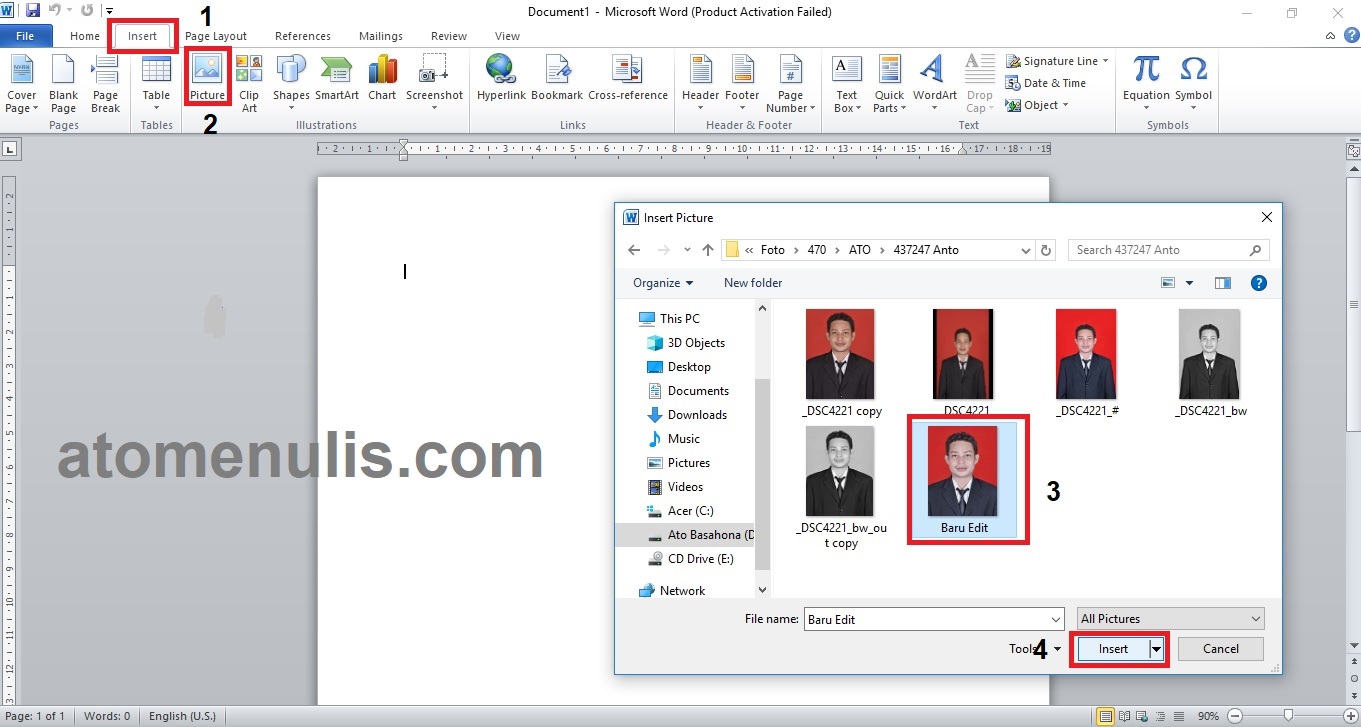
Cara Mengganti Warna Latar Pas Foto Menggunakan MS Word – Ato Menulis -
Sesuaikan intensitas warna menggunakan slider yang tersedia. Anda dapat melihat perubahan secara langsung pada dokumen tanpa menutup Word.
-
Jika hasil belum memuaskan, gunakan fitur “Refine Edge” untuk memperbaiki tepi objek. Alat ini meningkatkan akurasi pemisahan sehingga tidak ada bagian penting yang terpotong.
-
Setelah puas dengan warna baru, klik “Terapkan” untuk menyimpan perubahan. Gambar yang telah diedit otomatis menggantikan foto lama di dalam dokumen.
-
Untuk menyimpan versi cadangan, pilih “History” di Google Pics dan unduh versi sebelumnya. Fitur ini memudahkan rollback jika diperlukan.
-
Terakhir, gunakan opsi “Export” untuk mengunduh gambar dalam format PNG atau JPEG dengan kualitas tinggi. Pilih resolusi yang sesuai dengan kebutuhan publikasi Anda.
“,
“
4. Tips lanjutan untuk hasil profesional
“: “”,
“content”: “
Gunakan palet warna yang selaras dengan identitas visual perusahaan agar dokumen terasa konsisten. AI dapat merekomendasikan kombinasi warna berdasarkan logo atau tema presentasi Anda.
“,
“
Manfaatkan fitur peningkatan resolusi di Google Pics sebelum mengubah latar, terutama untuk foto beresolusi rendah. Upscaling hingga 4K menjaga kejelasan detail pada gambar yang sudah diubah.
“,
“
Jika dokumen membutuhkan banyak gambar dengan latar seragam, buat preset warna latar di Google Pics. Dengan satu klik, semua foto akan di‑update secara bersamaan, menghemat waktu kerja.
“,
“
Kesimpulan
“,
“content”: “
Dengan menggabungkan kemampuan AI Google Pics dan antarmuka Microsoft Word 2026, mengubah warna latar foto menjadi proses cepat dan akurat. Ikuti langkah-langkah yang telah dijabarkan untuk menghasilkan dokumen yang tampak profesional tanpa software tambahan. Selamat mencoba dan tingkatkan kualitas visual presentasi Anda!