7 Rahasia Cara Mengubah Warna Huruf di MS Word yang Salah dan Wajib Tahu Sekarang
Microsoft Word menawarkan banyak pilihan untuk mempercantik tampilan teks, termasuk mengubah warna huruf. Memahami cara mengakses fitur ini dapat meningkatkan estetika dan kejelasan dokumen Anda. Artikel ini menyajikan panduan lengkap beserta trik praktis untuk tahun 2026.
Persiapan Awal Sebelum mengubah warna huruf
Pastikan dokumen Anda sudah terbuka dan berada pada mode tampilan Print Layout agar perubahan warna terlihat secara akurat. Aktifkan tombol Show/Hide (¶) pada tab Home untuk melihat simbol format tersembunyi yang dapat memengaruhi hasil akhir. Dengan menampilkan elemen tersembunyi, Anda dapat menghindari perubahan warna yang tidak diinginkan pada paragraf atau bagian tertentu.
Selain itu, periksa bahwa font yang akan diwarnai sudah dipilih dengan benar, karena beberapa jenis font tidak mendukung semua variasi warna. Pilih teks secara manual atau gunakan shortcut Ctrl+A untuk menyorot seluruh isi dokumen jika ingin mengubah warna secara seragam. Langkah ini meminimalkan risiko terlewatnya bagian teks penting.
Langkah-Langkah Mengubah Warna Huruf di MS Word
-
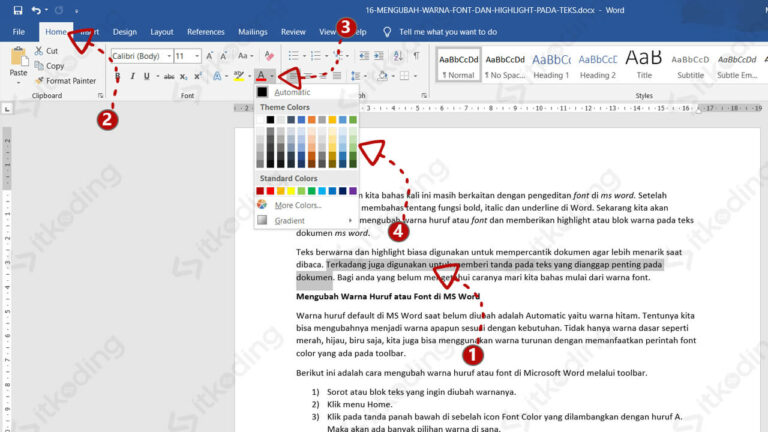
Letakkan kursor pada teks yang ingin diubah, atau sorot seluruh paragraf dengan klik dan drag. Pada tab Home, temukan grup Font dan klik ikon warna huruf (biasanya berupa huruf “A” berwarna). Pilih warna yang diinginkan dari palet standar atau pilih More Colors untuk nuansa khusus.
-
Jika Anda ingin menerapkan warna secara konsisten pada seluruh dokumen, tekan Ctrl+A untuk menandai semua teks terlebih dahulu. Setelah semua teks terpilih, ikuti langkah sebelumnya untuk memilih warna yang diinginkan. Semua karakter akan berubah warna sekaligus, memudahkan penyesuaian cepat.
-
Untuk mengubah warna hanya pada bagian tertentu seperti judul atau subjudul, gunakan style yang sudah ada atau buat style baru. Buka dialog Styles dengan menekan Alt+Ctrl+Shift+S, pilih style yang ingin dimodifikasi, lalu ubah warna huruf di menu Modify. Setiap kali style tersebut diterapkan, warna akan otomatis mengikuti pengaturan baru.
-
Apabila Anda membutuhkan efek gradasi atau warna khusus, pilih teks, klik kanan, lalu pilih Font. Pada tab Font, temukan opsi Text Effects dan pilih Fill > Gradient Fill. Sesuaikan warna awal dan akhir serta arah gradasi untuk menciptakan tampilan yang lebih dinamis.
-
Gunakan fitur Format Painter untuk menyalin warna huruf ke teks lain tanpa harus mengulangi proses pemilihan. Klik ikon Format Painter pada tab Home, kemudian sorot teks dengan warna yang diinginkan dan pilih teks target. Warna akan diterapkan secara otomatis pada semua karakter yang dipilih.
Mengubah Warna Huruf Memberi Blok Warna Highlight di Word -
Jika dokumen mengandung tabel atau teks dalam shape, pastikan Anda mengubah warna huruf di dalam masing‑masing elemen tersebut. Klik kanan pada tabel atau shape, pilih Font, lalu ubah warna huruf seperti pada teks biasa. Ini penting agar tidak ada bagian yang terlewat sehingga tampilan tetap seragam.
-
Setelah selesai, simpan dokumen dengan menekan Ctrl+S atau pilih Save pada menu File. Untuk memastikan perubahan warna tidak mengganggu kompatibilitas, gunakan format .docx yang mendukung semua fitur warna modern. Dokumen siap dibagikan atau dicetak dengan tampilan profesional.
Tips Tambahan untuk Pengaturan Warna yang Lebih Efektif
Gunakan warna kontras tinggi antara teks dan latar belakang untuk meningkatkan keterbacaan, terutama pada dokumen yang akan dipresentasikan. Warna gelap pada latar putih atau sebaliknya biasanya memberikan hasil terbaik.
Manfaatkan tema dokumen (Document Themes) untuk mengatur skema warna secara keseluruhan. Dengan memilih tema yang cocok, Anda dapat secara otomatis mengaplikasikan warna huruf yang konsisten pada heading, subheading, dan body text tanpa harus mengatur satu per satu.
Jika Anda bekerja dalam tim, pertimbangkan untuk menyimpan perubahan warna dalam template standar. Template dapat dibagikan kepada rekan kerja sehingga semua dokumen mengikuti pedoman visual yang sama, mempercepat proses kolaborasi.
Kesimpulan
Mengubah warna huruf di MS Word bukan hanya soal estetika, tetapi juga meningkatkan efektivitas komunikasi visual. Dengan mengikuti langkah-langkah terstruktur dan memanfaatkan fitur tambahan seperti style, gradient, serta Format Painter, Anda dapat menghasilkan dokumen yang menarik dan profesional.
Terus eksplorasi pilihan warna dan tema yang tersedia, serta pastikan konsistensi melalui template dan style. Dengan praktik yang konsisten, perubahan warna huruf menjadi proses cepat, mudah, dan selalu menghasilkan tampilan yang sesuai standar tahun 2026.