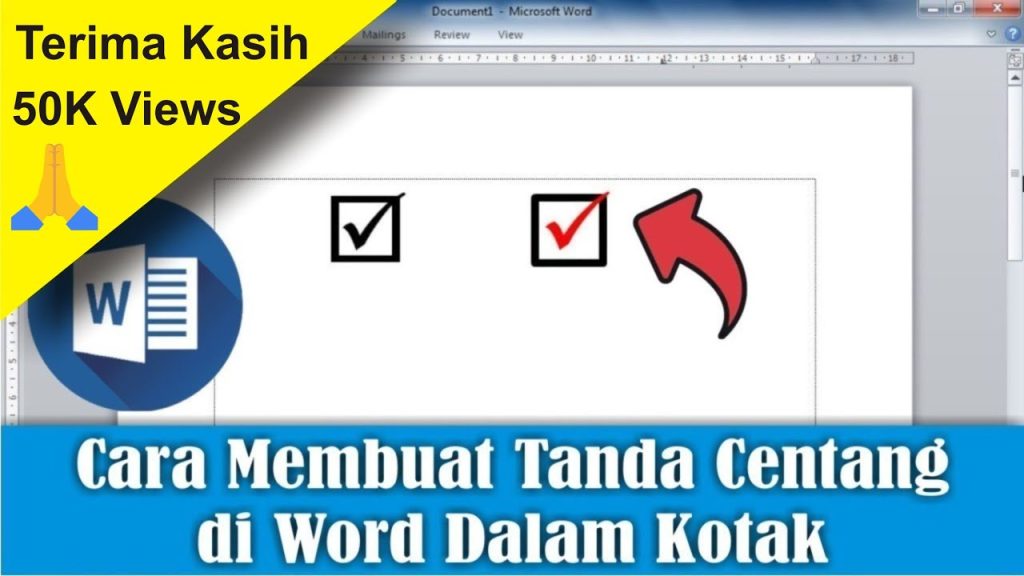
Ternyata Begini Cara Mencentang di Word yang Benar Agar Hasil Formulir Terlihat Rapi
Membuat dokumen administrasi yang rapi merupakan kebutuhan penting bagi setiap pekerja profesional maupun pelajar pada tahun 2026. Salah satu kendala yang sering ditemui adalah membuat garis penunjuk isian yang presisi dan konsisten.
Banyak orang masih terjebak menggunakan metode manual dengan menekan tombol titik berulang kali di keyboard. Selain membuang waktu, cara ini sering kali membuat hasil cetakan terlihat tidak rapi dan berantakan.
Mengapa Metode Manual Harus Ditinggalkan
Mengetik titik secara manual memang terasa cepat pada awalnya, namun hasilnya sangat rentan berubah. Ketika Anda mengubah jenis huruf atau ukuran kertas, titik-titik tersebut akan langsung berantakan dan tidak lagi sejajar secara vertikal.
Metode ini dianggap kurang kredibel karena memberikan kesan bahwa dokumen dibuat tanpa ketelitian yang cukup. Bagi mereka yang terbiasa dengan efisiensi kerja, memahami cara mencentang di word atau fitur pemformatan teks lainnya jauh lebih berharga daripada mengetik manual.
Manfaat Utama Menggunakan Fitur Tab Leader
Fitur Tab Leader adalah solusi cerdas bagi Anda yang menginginkan tampilan dokumen standar perkantoran. Dengan teknik ini, panjang titik-titik akan selalu seragam dari baris pertama hingga baris terakhir secara otomatis.
Metode ini juga memungkinkan perubahan format font tanpa perlu khawatir tata letak dokumen akan rusak. Bagi yang sering melakukan tugas administratif, ini adalah cara tercepat untuk meningkatkan kualitas visual formulir Anda.
Langkah Praktis Menggunakan Tab Leader
- Buka aplikasi dokumen Anda dan pilih menu Paragraph pada tab Home.
- Klik ikon kecil di sudut kanan bawah kotak dialog untuk membuka pengaturan mendalam.
- Pilih tombol Tabs dan masukkan posisi berhenti yang Anda inginkan pada ruler.
- Pilih opsi Leader nomor dua yang berbentuk titik-titik untuk memberikan garis otomatis.
- Tekan tombol Tab pada keyboard untuk menghasilkan garis yang rapi seketika.
Optimasi Tampilan Dokumen dengan Ruler
Selain menggunakan menu dialog, Anda bisa memanfaatkan fitur penggaris atau Ruler yang ada di bagian atas layar. Cara ini memberikan fleksibilitas visual yang lebih baik saat Anda sedang mengatur tata letak formulir pendaftaran.
Pastikan Anda sudah mengaktifkan tampilan ruler di menu View agar proses pengaturan menjadi lebih akurat. Jika Anda seorang profesional yang sedang sibuk, mungkin Anda sesekali ingin mencari hiburan lain seperti cara screenshot pc atau sekadar menyegarkan pikiran dengan berkebun bunga aglaonema di sela pekerjaan.
Tips Membuat Formulir yang Profesional
Formulir yang baik haruslah memberikan kenyamanan maksimal bagi penggunanya saat mengisi data. Gunakan kombinasi font yang standar serta berikan ruang yang cukup di antara baris untuk menjaga kenyamanan mata.
Lakukan selalu pengecekan pratinjau sebelum melakukan pencetakan dokumen dalam jumlah besar. Jika Anda membutuhkan bantuan visual atau panduan lebih lanjut, Anda bisa mencari informasi tambahan melalui cara screenshot di laptop untuk mendokumentasikan langkah yang telah berhasil Anda buat.
Kesalahan Umum Saat Memformat dokumen
Banyak pemula sering terjebak dalam penggunaan spasi yang berlebihan untuk meratakan teks atau titik-titik. Penggunaan spasi yang tidak tepat akan membuat dokumen sangat sulit untuk diedit kembali nantinya.
Hindari pula penggunaan berbagai jenis font dalam satu formulir karena akan terlihat tidak profesional dan membingungkan pembaca. Fokuslah pada kesederhanaan dan keteraturan untuk hasil yang jauh lebih elegan dan mudah dipahami.
Kesimpulan
Memahami fitur Tab Leader merupakan kunci utama dalam menciptakan dokumen yang rapi, efisien, dan tampak sangat profesional. Metode ini terbukti jauh lebih efektif dibandingkan cara manual yang sering kali menyebabkan ketidakkonsistenan saat proses pengeditan.
Dengan menerapkan teknik otomatis ini, Anda tidak hanya menghemat waktu pengerjaan tetapi juga meningkatkan standar kualitas pekerjaan Anda secara keseluruhan. Mulailah berlatih hari ini agar setiap dokumen yang Anda buat di tahun 2026 selalu terlihat sempurna dan berkelas.