7 Rahasia Ampuh Cara Menghapus Halaman Word yang Tidak Terpakai Secara Cepat dan Mudah
Saat sedang menyusun dokumen penting, kehadiran halaman kosong seringkali menjadi gangguan yang tidak diinginkan. Masalah ini bisa membuat format dokumen terlihat berantakan dan tidak profesional saat dicetak.
Berikut adalah panduan lengkap mengenai cara menghapus halaman word yang tidak terpakai dengan cepat. Kami telah merangkum beberapa teknik yang terbukti ampuh untuk membersihkan dokumen Anda di tahun 2026.
Metode Dasar Menghapus Halaman Kosong
Menggunakan Tombol Backspace atau Delete
Salah satu langkah paling dasar adalah menempatkan kursor tepat di akhir halaman yang ingin dibuang. Anda bisa menekan tombol Backspace atau Delete pada keyboard secara berulang hingga halaman tersebut hilang.
Teknik ini bekerja sangat baik untuk menghilangkan sisa paragraf yang tidak disengaja. Pastikan Anda memeriksa posisi kursor agar tidak menghapus bagian teks yang masih dibutuhkan.
Memanfaatkan Fitur Navigasi
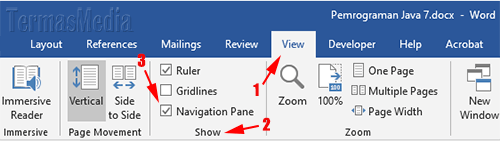
Cara menghapus halaman kosong di word juga bisa dilakukan melalui panel navigasi untuk melihat struktur dokumen dengan jelas. Buka tab View, lalu centang bagian Navigation Pane untuk mempermudah identifikasi halaman yang bermasalah.
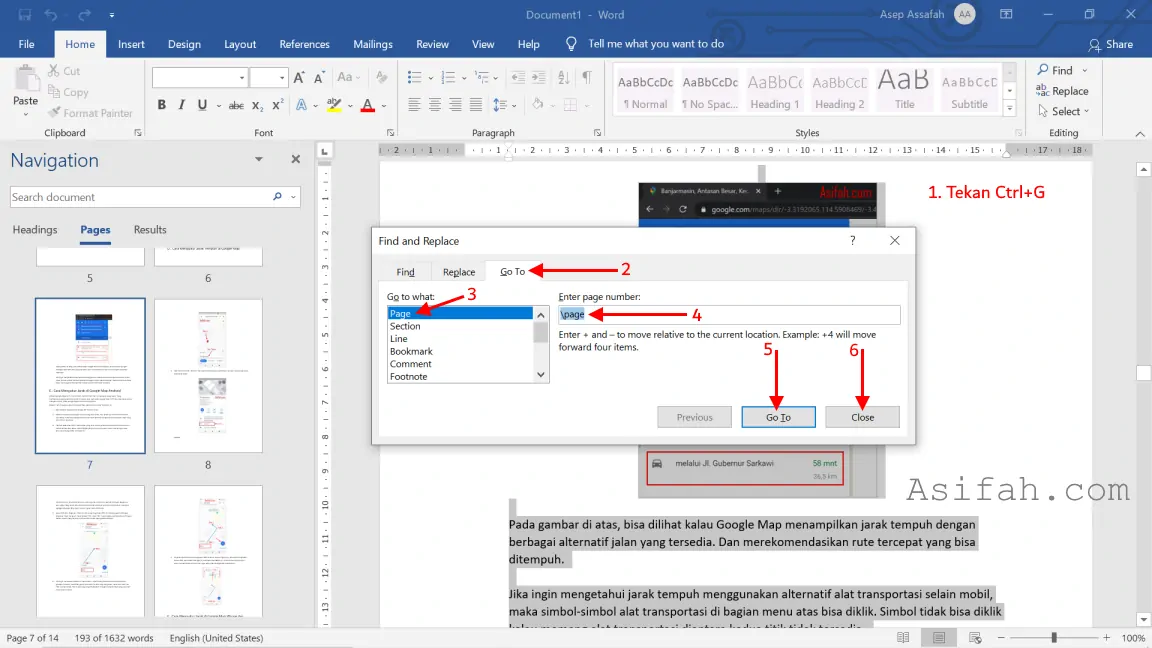
Setelah halaman kosong ditemukan, Anda cukup menyorot seluruh konten pada halaman tersebut. Klik kanan atau tekan tombol hapus untuk membersihkan area yang tidak memiliki teks aktif.
Teknik Lanjutan Menghapus Objek Tersembunyi
Mengaktifkan Tanda Paragraph Marks
Terkadang, halaman kosong disebabkan oleh adanya pemisah halaman atau paragraf tersembunyi yang sulit dilihat secara kasat mata. Anda perlu mengaktifkan ikon Show/Hide Paragraph Marks di menu Home untuk melihat karakter tersebut.
Setelah tanda tersebut muncul, Anda akan melihat simbol yang menandakan adanya page break atau paragraf tambahan. Hapus simbol-simbol tersebut secara manual agar dokumen kembali rapi.
Mengatur Ulang Tata Letak Tabel
Apakah Anda sering kesulitan saat ingin menghapus tabel yang memicu halaman baru? Seringkali cara menghapus isi tabel di word menjadi tantangan tersendiri karena adanya baris tambahan setelah tabel tersebut.
Cobalah untuk memperkecil ukuran baris terakhir atau mengubah margin dokumen sedikit saja. Dengan penyesuaian ini, sistem Word akan otomatis menarik konten ke atas dan menutup halaman kosong yang tersisa.
Solusi Alternatif untuk Dokumen Profesional
Jika Anda merasa metode manual terlalu memakan waktu, ada berbagai alat bantu berbasis web yang bisa digunakan. Platform online kini memungkinkan Anda untuk memanipulasi dokumen dengan cepat tanpa perlu mengunduh perangkat lunak berat.
Layanan ini sangat berguna bagi mereka yang bekerja dengan banyak file secara bersamaan. Pastikan untuk selalu melakukan backup dokumen sebelum melakukan perubahan besar untuk mencegah hilangnya data penting.
Kesimpulan
Menghilangkan halaman yang tidak diinginkan bukanlah proses yang rumit jika Anda memahami letak masalahnya. Dengan mengikuti langkah-langkah di atas, Anda bisa memastikan dokumen tetap bersih dan siap untuk dipresentasikan atau dicetak.
Selalu periksa kembali pratinjau sebelum menyelesaikan pekerjaan Anda. Dengan sedikit ketelitian, masalah teknis pada aplikasi pengolah kata akan terselesaikan dengan sempurna.