Rahasia Cara Mengubah Warna Tema MS Word dan Memunculkan Ruler Sekarang Juga
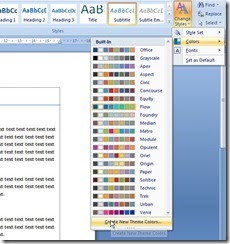
Microsoft Word tidak hanya berfungsi sebagai alat penulisan, tetapi juga menawarkan kemampuan kustomisasi tampilan yang dapat meningkatkan kenyamanan visual. Mengubah warna tema menjadi cara efektif untuk menyesuaikan lingkungan kerja Anda.
Persiapan Mengakses Pengaturan Tema
Sebelum memulai, pastikan Anda menggunakan versi Word yang mendukung perubahan tema, baik pada Windows maupun macOS. Buka dokumen baru atau yang sudah ada, lalu arahkan ke tab “File” untuk memulai.
Setelah berada di menu utama, pilih “Options” (Windows) atau “Preferences” (Mac) untuk membuka jendela pengaturan lanjutan. Di sini, Anda akan menemukan berbagai opsi yang berhubungan dengan tampilan dan warna.
Langkah Mengubah Warna Tema di Windows
Di sistem Windows, perubahan warna tema dapat dilakukan melalui tab “General” pada jendela Word Options. Cari bagian “Personalize your copy of Microsoft Office” dan klik tombol “Office Theme“.
Pilih warna yang diinginkan, misalnya “Colorful”, “Dark Gray”, atau “Black”, kemudian konfirmasi dengan tombol “OK”. Perubahan akan langsung terlihat pada ribbon, background, dan elemen lainnya.
- Pilih tab File → Options.
- Buka General dan temukan Office Theme.
- Pilih warna tema yang diinginkan.
- Tekan OK untuk menyimpan.
Jika tema tidak berubah, pastikan dokumen berada dalam mode “Print Layout” sehingga tampilan penuh dapat terload. Kadang, menutup dan membuka kembali Word diperlukan untuk memperbarui tampilan.
Anda juga dapat menyesuaikan warna aksen tambahan melalui pengaturan Windows secara umum, yang akan memengaruhi seluruh aplikasi Office secara sinkron.
Langkah Mengubah Warna Tema di Mac
Pengguna macOS menemukan proses serupa, namun dengan penempatan menu yang sedikit berbeda. Mulailah dengan membuka Word → Preferences dari bilah menu atas.
Pilih kategori General, kemudian temukan opsi Office Theme. Pilih tema warna yang diinginkan, misalnya “Dark” atau “Colorful”, dan tutup jendela preferensi.
- Buka Word → Preferences.
- Pilih General dan cari Office Theme.
- Tutup jendela untuk menerapkan.
Setelah memilih tema, semua elemen antarmuka Word akan menyesuaikan warna baru secara otomatis. Jika perubahan tidak langsung tampak, restart aplikasi Word.
Pengguna Mac juga dapat mengaktifkan mode gelap sistem untuk menambah konsistensi visual antara Word dan aplikasi lain.
Tips Tambahan dan Integrasi dengan Ruler
Mengubah warna tema tidak memengaruhi fungsi Ruler, namun kombinasi keduanya dapat meningkatkan produktivitas. Ruler tetap terlihat jelas pada tema terang maupun gelap, asalkan kontras cukup.
Untuk menyesuaikan tampilan Ruler, buka View → centang Ruler. Jika Ruler tidak muncul pada tema gelap, periksa opsi Show vertical ruler in Print Layout view di pengaturan lanjutan.
- Gunakan warna tema yang kontras tinggi agar marker Ruler mudah dilihat.
- Sesuaikan satuan pengukuran melalui Preferences → General → Show measurement in units of.
- Manfaatkan fitur indentasi dan tab stop pada Ruler untuk mempercepat format dokumen.
Jika Anda mengalami masalah Ruler tidak tampil setelah mengganti tema, coba reset tampilan ke default lewat Options → Advanced → Display. Pilihan “Reset to default” dapat mengembalikan tampilan standar.
Selain itu, eksperimen dengan kombinasi warna tema dan warna latar belakang dokumen untuk menciptakan lingkungan kerja yang ergonomis dan tidak melelahkan mata.
Kesimpulan
Mengubah warna tema MS Word menjadi langkah sederhana yang memberikan dampak signifikan pada kenyamanan visual. Proses ini dapat dilakukan dengan cepat di kedua sistem operasi utama.
Dengan mengikuti panduan di atas, Anda dapat menyesuaikan tampilan Word, mengoptimalkan penggunaan Ruler, dan menciptakan lingkungan kerja yang lebih produktif serta estetis.