7 Rahasia Cara Mengubah Warna Microsoft Word 2013 Agar Tidak Abu Abu Sebelum Terlambat
Microsoft Word 2013 sering kali menampilkan tampilan berwarna abu‑abu yang membuat mata lelah saat bekerja lama. Pengguna yang menginginkan tampilan lebih bersih dan cerah dapat mengikuti panduan ini. Artikel ini menyajikan cara mengubah warna Microsoft Word 2013 agar tidak abu abu secara detail.
Mengapa Word 2013 Menampilkan Warna Abu‑Abu?
Secara default, Word 2013 mengadopsi tema gelap atau “gray scale” pada beberapa versi Windows untuk menghemat energi layar. Selain itu, opsi “Enable dark mode” pada Office dapat mengaktifkan latar belakang abu‑abu pada area kerja.
Pengguna juga dapat mengalami warna abu‑abu karena pengaturan “Office Theme” yang masih berada pada pilihan “Dark Gray”. Memahami sumber warna ini penting sebelum melakukan perubahan.
Persiapan Sebelum Mengubah Warna
Pastikan Microsoft Office 2013 Anda telah terpasang pembaruan terbaru untuk menghindari bug pada tampilan tema. Pembaruan dapat dilakukan melalui “Windows Update” atau “Microsoft Update”.
Selain itu, cadangkan dokumen penting sebelum mengubah pengaturan, sehingga perubahan tidak memengaruhi format file secara tak terduga.
Langkah-Langkah Mengubah Warna Microsoft Word 2013
- Buka aplikasi Word 2013, klik tab “File” lalu pilih “Options”.
- Pada jendela “Word Options”, pilih kategori “General”.
- Di bagian “Personalize your copy of Microsoft Office”, ubah “Office Theme” menjadi “Colorful” atau “White”.
- Matikan opsi “Enable dark mode” jika tersedia, sehingga latar belakang tidak lagi abu‑abu.
- Pindah ke tab “Design” atau “Page Layout”, pilih “Page Color” dan pilih warna putih atau warna cerah lain.
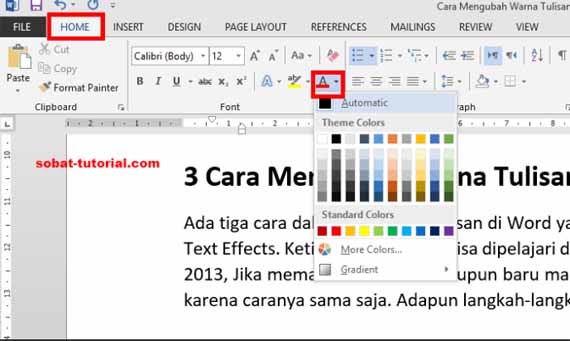
- Jika ingin mengubah warna teks standar, gunakan “Font Color” di tab “Home” dan pilih hitam atau biru tua.
- Simpan pengaturan sebagai template dengan “Save As” → “Word Template”.
Tips Tambahan untuk Tampilan Lebih Cerah
Anda dapat menyesuaikan kontras monitor secara manual agar warna putih pada Word tampil lebih tajam. Mengatur kecerahan dan suhu warna layar dapat mengurangi kelelahan visual.
Beberapa add‑in seperti “Style Writer” atau “Color Manager” memungkinkan Anda menyimpan kombinasi warna favorit untuk dokumen selanjutnya. Menggunakan add‑in ini mempercepat proses kustomisasi.
Memastikan Perubahan Tetap Konsisten
Setelah menyimpan template, gunakan template tersebut untuk dokumen baru agar warna tetap konsisten. Jika Anda membuka dokumen lama, pilih “Apply Template” untuk memperbarui tampilan.
Periksa kembali hasil akhir di mode “Print Layout” dan “Web Layout” untuk memastikan tidak ada elemen yang kembali ke warna abu‑abu. Konsistensi tampilan meningkatkan profesionalitas dokumen.
Kesimpulan
Dengan mengikuti langkah‑langkah di atas, Anda dapat mengubah warna Microsoft Word 2013 agar tidak abu abu dan menciptakan lingkungan kerja yang lebih nyaman. Pengaturan tema, warna halaman, serta penyimpanan sebagai template memastikan perubahan tetap bertahan pada setiap dokumen baru. Selamat mencoba dan nikmati tampilan Word yang lebih segar.