3 Cara Menduplikat Halaman di Word, Hasil Rapi dan Terpusat Tanpa Ribet
Menduplikat halaman di microsoft word sering dibutuhkan saat menyusun dokumen panjang seperti laporan atau skripsi. Dengan menguasai cara duplikat halaman di word, Anda bisa menghemat waktu dan menjaga konsistensi layout. Artikel ini menyajikan tujuh langkah praktis yang dapat langsung dipraktikkan.
-
1. salin dan tempel Manual
Metode paling dasar adalah memblok seluruh konten halaman yang ingin diduplikasi. Tekan Ctrl+C untuk menyalin, lalu pindah ke halaman kosong dan tekan Ctrl+V.
Cara ini cocok untuk duplikasi cepat tanpa perlu mengatur ulang format. Namun pastikan Anda tidak melewatkan elemen seperti header atau footer yang perlu disalin terpisah.
-
2. Gunakan Insert Blank Page
Jika Anda ingin menduplikasi halaman kosong dengan struktur yang sama, gunakan fitur Insert Blank Page. Buka tab Insert, klik Blank Page untuk menambahkan halaman baru.
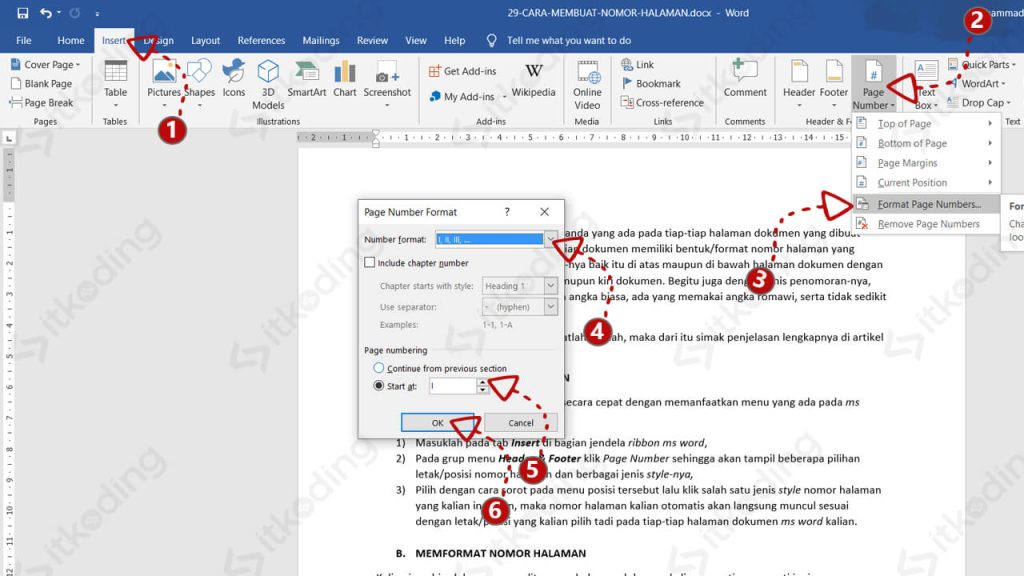
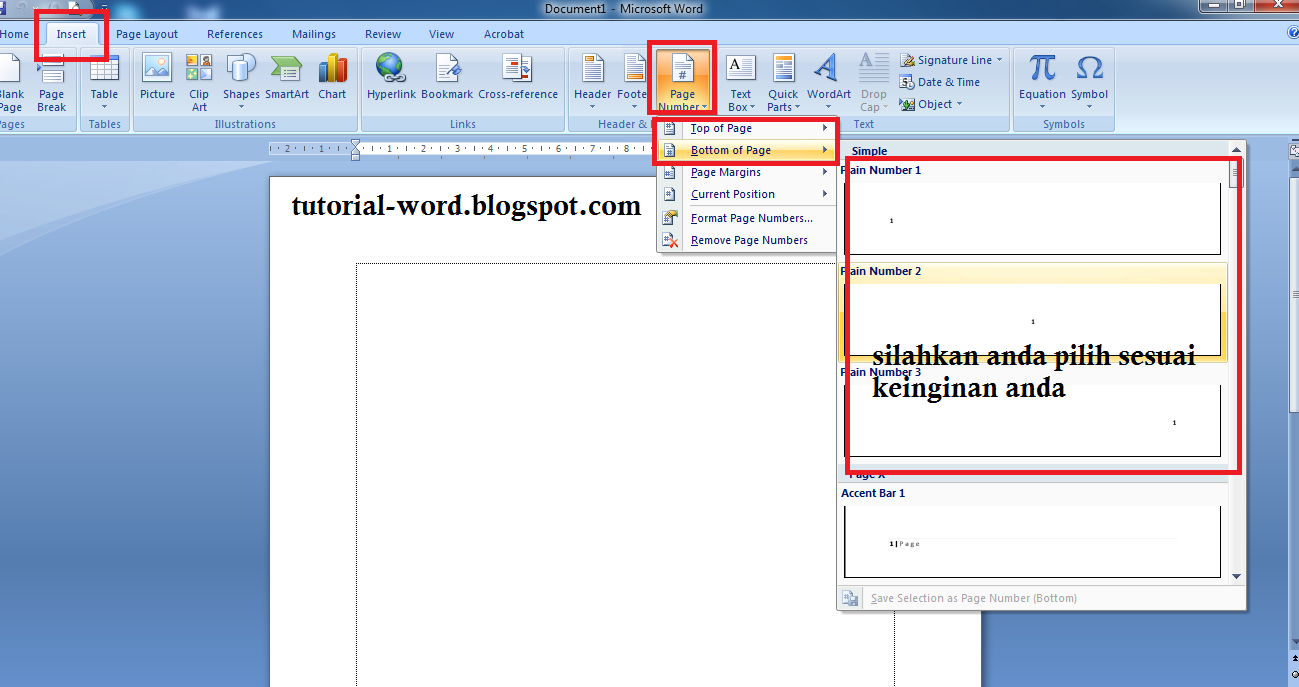
Setelah itu, salin konten dari halaman sumber dan tempelkan ke halaman baru. Anda juga bisa menerapkan cara memberi halaman word agar nomor halaman otomatis mengikuti.
-
3. Manfaatkan section break
Section break memungkinkan Anda memisahkan halaman dengan format berbeda. Letakkan kursor di akhir halaman yang akan diduplikasi, lalu pilih Layout > Breaks > Next Page.
Dengan cara memisahkan halaman di word menggunakan section break, Anda bisa menduplikasi tata letak header dan footer secara independen. Ini sangat berguna untuk dokumen dengan banyak bab.
-
4. Duplikasi Halaman dengan Format Sama
Agar format seperti margin, orientasi, dan gaya paragraf tetap identik, gunakan paste special. Setelah menyalin, klik kanan dan pilih Keep Source Formatting.
Metode ini memastikan hasil duplikasi tidak berantakan. Jangan lupa periksa juga cara penomoran halaman di word agar nomor halaman tidak terduplikasi secara tidak sengaja.
Panduan Lengkap Cara Mudah Buat Halaman di Word – LKomBis -
5. Copy Halaman Melalui Navigation Pane
Buka Navigation Pane dengan menekan Ctrl+F, lalu pilih tab Headings. Klik kanan pada heading halaman yang ingin diduplikasi, pilih Select Heading and Content, lalu copy.
Cara ini lebih cepat untuk dokumen yang sudah terstruktur dengan heading. Anda bisa langsung menempelkan di bagian mana pun tanpa harus menggulir manual.
-
6. Duplikasi Halaman dengan Makro VBA
Untuk pengguna tingkat lanjut, makro VBA dapat mengotomatisasi duplikasi. Buka tab Developer, klik Visual Basic, lalu masukkan kode sederhana untuk menyalin halaman aktif.
Metode ini memang memerlukan sedikit coding, tetapi sangat efisien jika Anda perlu menduplikasi puluhan halaman sekaligus. Pastikan Anda sudah menyimpan dokumen sebelum menjalankan makro.
-
7. Tips Mempercantik Halaman Hasil Duplikasi
Setelah menduplikasi, seringkali halaman baru perlu disesuaikan secara estetika. Gunakan fitur Themes atau Styles agar tampilan seragam, dan atur ulang gambar atau tabel yang mungkin bergeser.
Ini adalah bagian dari cara mempercantik halaman word secara keseluruhan. Jika dokumen memiliki nomor halaman berbeda, terapkan cara memberi halaman berbeda pada word dengan memanfaatkan section break dan pengaturan page number.
Kesimpulan
Menduplikat halaman di Word bisa dilakukan dengan berbagai metode, dari yang paling sederhana hingga otomatisasi. Pilihlah teknik yang paling sesuai dengan kebutuhan dan tingkat kenyamanan Anda.
Dengan mengikuti langkah-langkah di atas, Anda dapat menyelesaikan tugas pengetikan lebih cepat dan rapi. Praktikkan secara rutin agar terbiasa memadukan berbagai fitur Word untuk hasil maksimal.